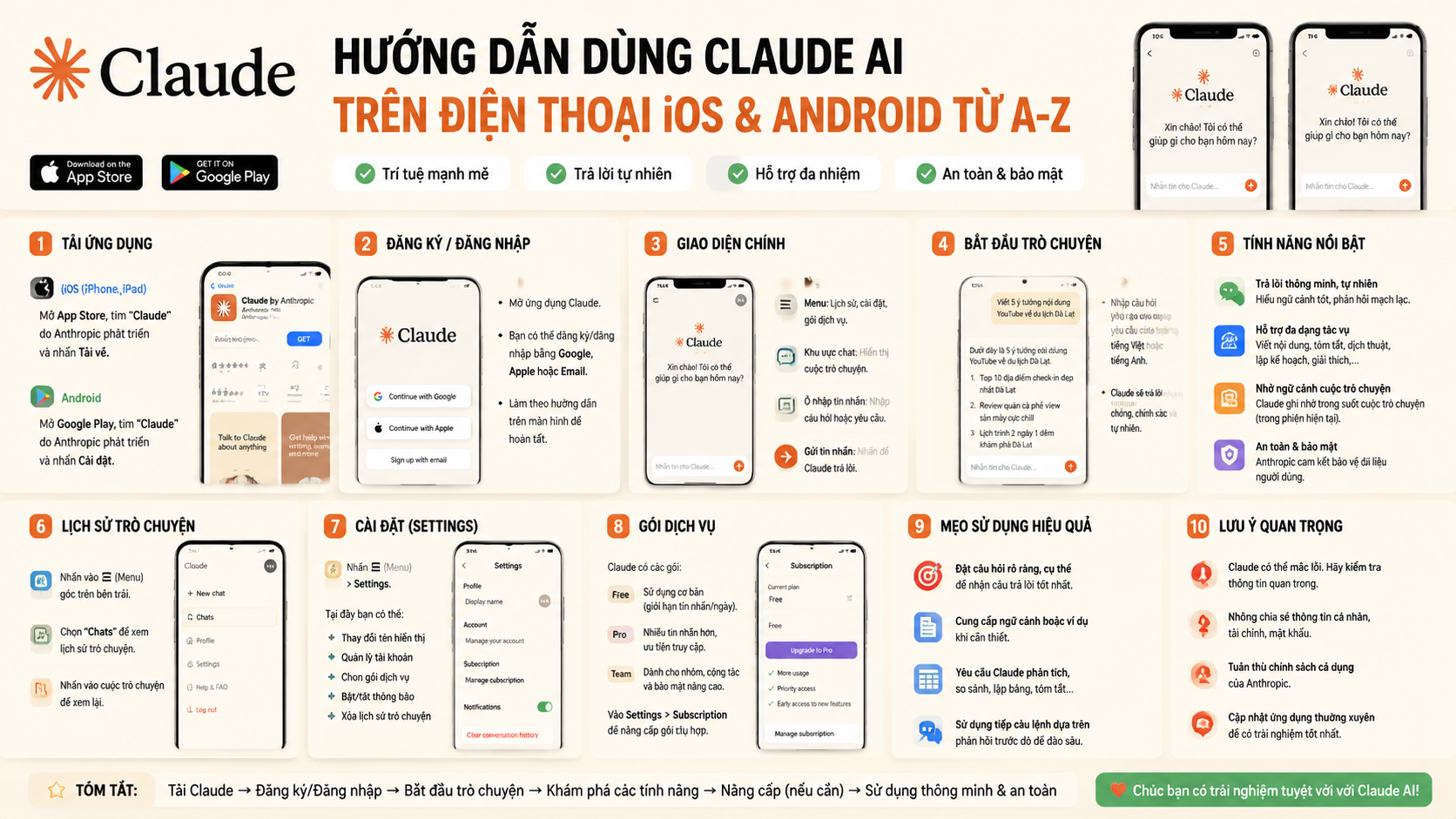


Trước đây, nhiều người chỉ quen dùng Claude trên trình duyệt máy tính. Nhưng với ứng dụng chính thức cho iOS và Android, trải nghiệm đã linh hoạt hơn rất nhiều: bạn có thể chụp nhanh một trang tài liệu, yêu cầu tóm tắt nội dung, ghi ý tưởng bằng giọng nói, soạn email cho khách hàng hoặc tiếp tục một cuộc trò chuyện đang làm dở khi đang di chuyển.
Điểm quan trọng là bạn nên tải đúng ứng dụng chính thức, hiểu cách cấp quyền cho camera, micro, tệp và biết giới hạn khi đưa dữ liệu vào AI. Bài viết này hướng dẫn từng bước theo góc nhìn thực tế cho người dùng Việt Nam, đặc biệt là cá nhân, freelancer, creator, nhân viên văn phòng và đội nhóm đang muốn dùng AI nghiêm túc hơn trong công việc. Nguồn tham khảo: Centrix.

Góc nhìn chuyên gia CentriX: “Dùng AI trên điện thoại không chỉ là hỏi nhanh vài câu. Nếu biết thiết kế prompt, quản lý dữ liệu và chọn đúng công cụ, người dùng có thể biến điện thoại thành một trạm làm việc AI thu nhỏ cho viết, nghiên cứu, chăm sóc khách hàng và vận hành hằng ngày.”
1. Claude AI trên điện thoại là gì?
1.1. Giới thiệu ngắn gọn về Claude AI
Claude là trợ lý AI do Anthropic phát triển, được thiết kế để hỗ trợ người dùng viết, nghiên cứu, lập trình, phân tích nội dung, xử lý tài liệu và giải quyết các tác vụ cần suy luận. Trên trang Claude chính thức, Anthropic mô tả Claude như một trợ lý AI cho công việc cá nhân và cộng tác nhóm, tập trung vào tính hữu ích, độ tin cậy và khả năng hỗ trợ người dùng hoàn thành công việc.
Khi dùng Claude AI trên điện thoại, bạn có thể nhập câu hỏi giống như đang nhắn tin. Ví dụ, một marketer có thể yêu cầu Claude viết 5 ý tưởng tiêu đề quảng cáo; một sinh viên có thể nhờ tóm tắt bài đọc; một chủ shop có thể soạn phản hồi khách hàng; còn lập trình viên có thể kiểm tra nhanh một đoạn code ngắn.
1.2. Claude AI có dùng được trên iOS và Android không?
Có. Anthropic hiện cung cấp ứng dụng Claude cho cả iOS và Android. Cách an toàn nhất là truy cập trang tải Claude chính thức rồi chọn đúng nền tảng thiết bị. Người dùng iPhone hoặc iPad có thể tải Claude by Anthropic trên App Store, còn người dùng Android có thể tải Claude by Anthropic trên Google Play.
Khi tìm kiếm trong kho ứng dụng, hãy kiểm tra tên nhà phát triển là Anthropic PBC. Đây là bước nhỏ nhưng rất quan trọng, vì các ứng dụng giả mạo AI có thể dùng tên gần giống để thu hút lượt tải hoặc yêu cầu quyền truy cập không cần thiết.
1.3. Khi nào nên dùng Claude trên điện thoại thay vì máy tính?
Điện thoại phù hợp nhất với các tác vụ nhanh, cần phản hồi tức thì hoặc tận dụng camera và micro. Chẳng hạn, bạn đang ở quán cà phê và nhận được brief từ khách hàng; thay vì chờ về văn phòng, bạn có thể mở Claude, dán nội dung brief và yêu cầu phân tích mục tiêu, đối tượng, thông điệp chính.
- Hỏi nhanh khi đang di chuyển hoặc không tiện mở laptop.
- Chụp ảnh tài liệu, bảng ghi chú, slide hoặc hóa đơn để nhờ tóm tắt.
- Ghi ý tưởng bằng giọng nói rồi yêu cầu Claude sắp xếp lại thành dàn ý.
- Viết caption, email, tin nhắn chăm sóc khách hàng hoặc checklist công việc.
- Tiếp tục cuộc trò chuyện cũ nếu bạn dùng cùng tài khoản trên nhiều thiết bị.
2. Cần chuẩn bị gì trước khi dùng Claude AI trên điện thoại?
2.1. Thiết bị và hệ điều hành
Bạn cần một thiết bị iOS, iPadOS hoặc Android tương thích, kết nối internet ổn định và còn đủ dung lượng để cài ứng dụng. Vì yêu cầu kỹ thuật có thể thay đổi theo từng phiên bản app, cách chắc chắn nhất là kiểm tra trực tiếp trên App Store hoặc Google Play trước khi tải.
Nếu điện thoại quá cũ, bộ nhớ gần đầy hoặc hệ điều hành lâu chưa cập nhật, ứng dụng có thể tải chậm, phản hồi kém mượt hoặc không hiển thị một số tính năng mới. Với người dùng thường xuyên gửi file, ảnh hoặc dùng voice mode, kết nối Wi-Fi ổn định sẽ giúp trải nghiệm tốt hơn.
2.2. Tài khoản đăng nhập Claude
Trước khi dùng Claude AI trên điện thoại, hãy chuẩn bị email đăng nhập và phương thức xác minh nếu được yêu cầu. Bạn nên dùng tài khoản chính chủ, tránh chia sẻ tài khoản bừa bãi trong nhóm nếu có dữ liệu công việc, lịch sử hội thoại hoặc tài liệu khách hàng.
Trong một số trường hợp, người dùng có thể gặp thông báo dịch vụ chưa khả dụng, lỗi đăng nhập hoặc yêu cầu xác minh bổ sung. Khi đó, nên kiểm tra lại kết nối mạng, thông tin tài khoản, khu vực tài khoản ứng dụng và hướng dẫn hỗ trợ chính thức từ Claude thay vì tải file cài đặt từ nguồn không rõ ràng.
2.3. Kết nối mạng, quyền camera, micro và file
Ứng dụng Claude có thể cần quyền truy cập camera, ảnh, micro hoặc tệp tùy cách bạn sử dụng. Camera và ảnh giúp gửi hình ảnh cho Claude phân tích; micro hỗ trợ nhập liệu hoặc trò chuyện bằng giọng nói; quyền tệp giúp chọn tài liệu từ điện thoại để tải lên khi tính năng này khả dụng.
Nguyên tắc an toàn là cấp quyền theo nhu cầu. Nếu chỉ chat bằng văn bản, bạn không nhất thiết phải bật mọi quyền ngay từ đầu. Khi cần gửi ảnh hoặc dùng giọng nói, hệ điều hành sẽ hỏi lại quyền tương ứng.
2.4. Lưu ý bảo mật trước khi đưa dữ liệu vào AI
Không nên nhập mật khẩu, mã OTP, khóa API, thông tin thẻ thanh toán, dữ liệu khách hàng nhạy cảm, hợp đồng chưa được phép chia sẻ hoặc tài liệu nội bộ quan trọng vào bất kỳ công cụ AI nào nếu chưa có chính sách rõ ràng. Với doanh nghiệp, việc dùng AI cần đi kèm quy định phân loại dữ liệu, quyền truy cập và quy trình kiểm tra đầu ra.
CentriX.digital định hướng người dùng tiếp cận AI dễ hơn, nhưng vẫn khuyến nghị dùng AI như một trợ lý hỗ trợ tư duy, không phải nơi lưu trữ mọi dữ liệu nhạy cảm. Với nội dung quan trọng, hãy ẩn thông tin định danh trước khi gửi và luôn kiểm tra lại kết quả trước khi sử dụng chính thức.
3. Cách tải và cài Claude AI trên iPhone/iPad
3.1. Tải Claude từ App Store
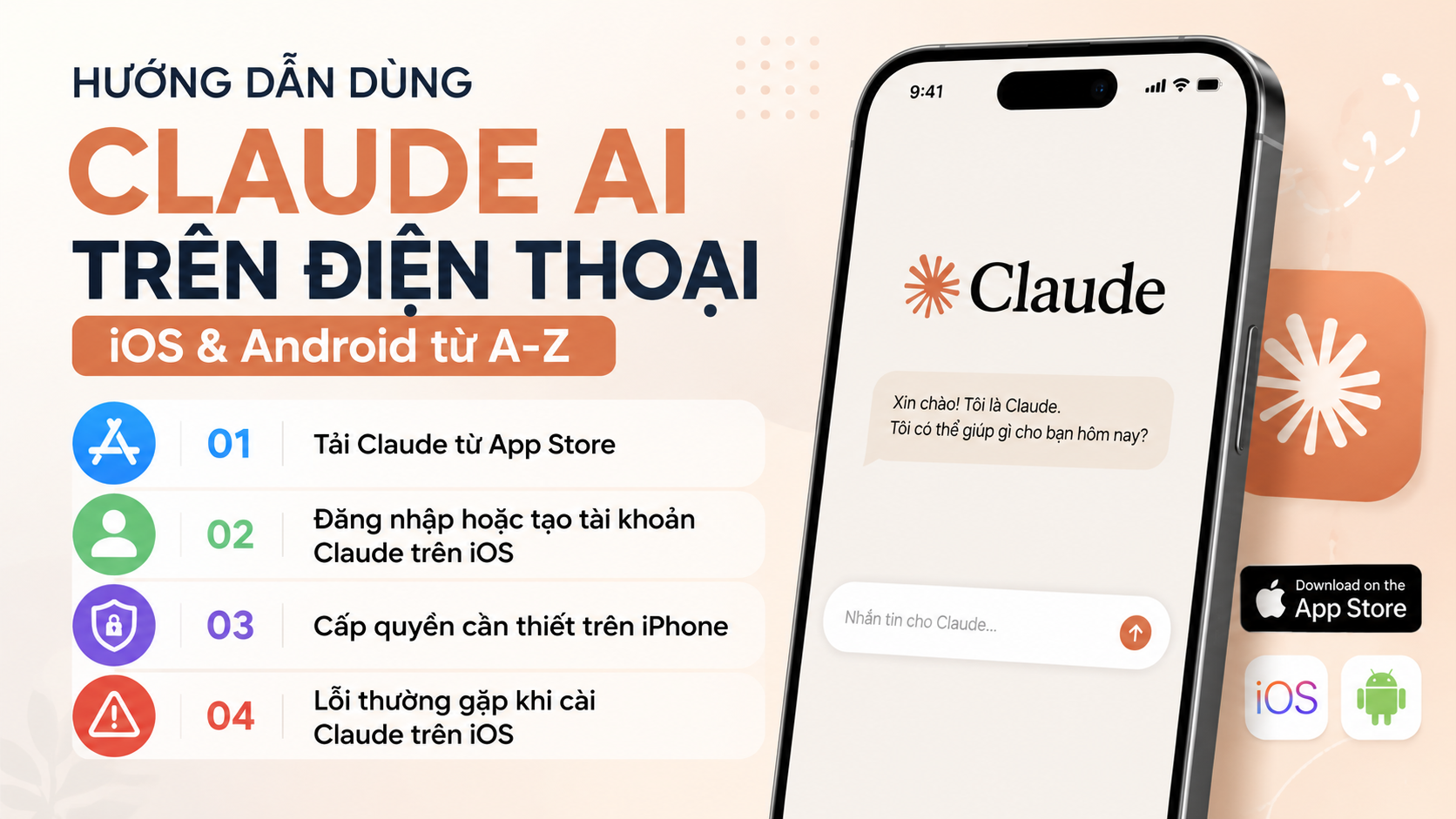
Trên iPhone hoặc iPad, bạn mở App Store, tìm “Claude by Anthropic”, kiểm tra nhà phát triển là Anthropic PBC, sau đó bấm tải ứng dụng. Nếu muốn tránh nhầm lẫn, bạn có thể đi từ trang tải chính thức của Claude hoặc mở trực tiếp trang Claude trên App Store.
- Mở App Store trên iPhone hoặc iPad.
- Nhập “Claude by Anthropic” vào ô tìm kiếm.
- Kiểm tra đúng tên ứng dụng và nhà phát triển Anthropic PBC.
- Nhấn Get hoặc biểu tượng tải xuống.
- Chờ cài đặt hoàn tất rồi mở ứng dụng.
3.2. Đăng nhập hoặc tạo tài khoản Claude trên iOS
Sau khi mở app, bạn chọn phương thức đăng nhập phù hợp, nhập email hoặc tài khoản được hỗ trợ, sau đó hoàn tất bước xác minh nếu có. Khi vào giao diện chính, hãy thử bắt đầu bằng một yêu cầu đơn giản như: “Hãy tóm tắt giúp tôi 5 cách dùng Claude trên điện thoại cho công việc văn phòng.”
Nếu bạn đã từng dùng Claude trên web, hãy đăng nhập cùng tài khoản để thuận tiện quản lý hội thoại và tiếp tục công việc giữa các thiết bị, tùy khả năng đồng bộ của tài khoản tại thời điểm sử dụng.
3.3. Cấp quyền cần thiết trên iPhone
Khi bạn gửi ảnh, tải tệp hoặc dùng micro, iPhone có thể yêu cầu cấp quyền. Nếu lỡ từ chối, hãy vào Settings, tìm ứng dụng Claude và bật lại quyền cần thiết như Microphone, Photos hoặc Files. Không nên cấp quyền toàn bộ thư viện ảnh nếu bạn chỉ cần chọn từng ảnh cụ thể.
3.4. Lỗi thường gặp khi cài Claude trên iOS
Nếu không tìm thấy ứng dụng, hãy kiểm tra vùng App Store, chính tả từ khóa và đường dẫn chính thức. Nếu app tải chậm, hãy đổi sang Wi-Fi ổn định, kiểm tra dung lượng máy và cập nhật iOS nếu cần. Nếu đăng nhập thất bại, hãy thử lại sau vài phút, kiểm tra email xác minh và đảm bảo bạn đang dùng đúng tài khoản.
4. Cách tải và cài Claude AI trên điện thoại Android
4.1. Tải Claude từ Google Play
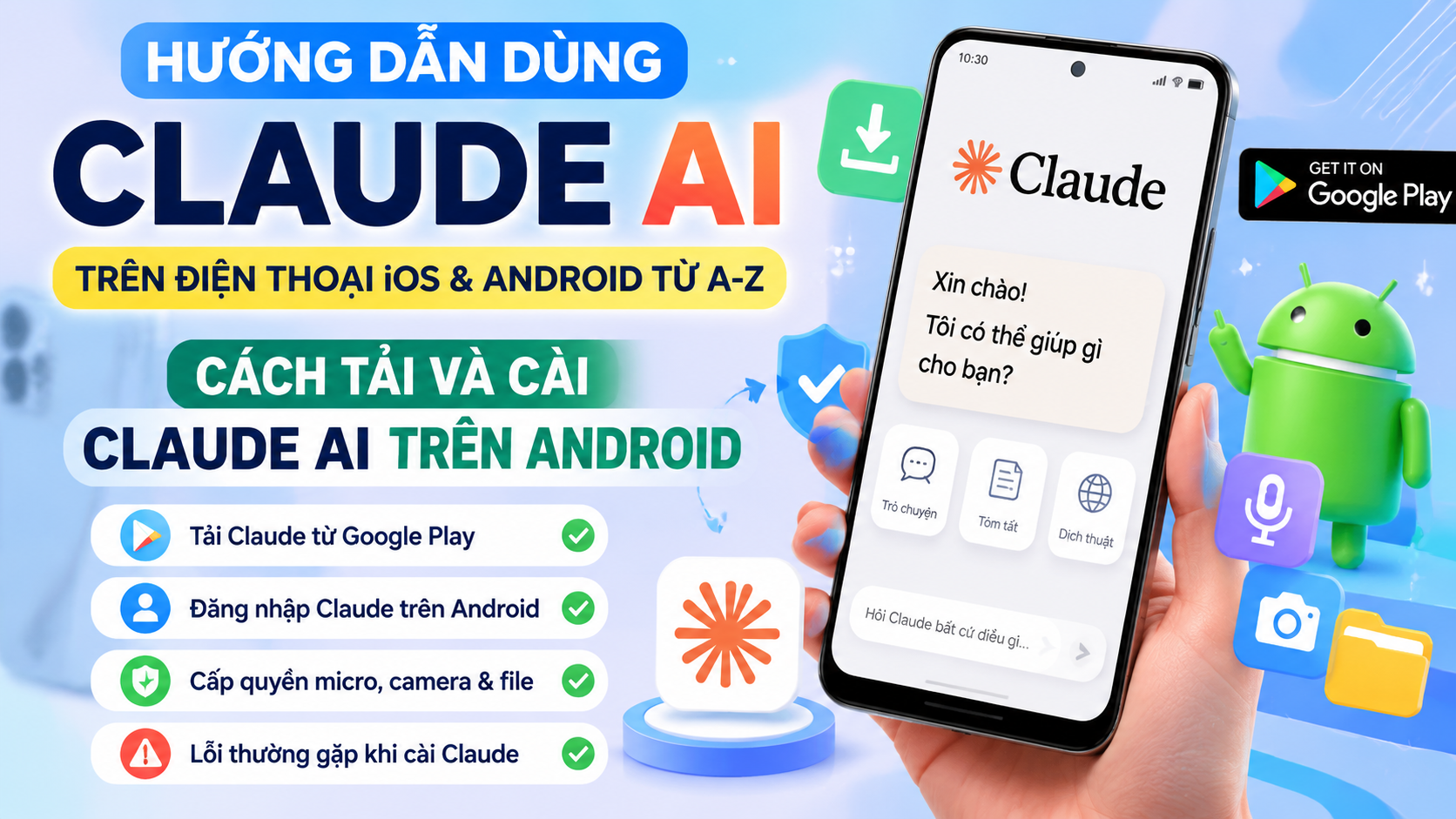
Với Android, bạn mở Google Play, tìm “Claude by Anthropic”, kiểm tra nhà phát triển Anthropic PBC và nhấn Install. Trang Google Play của Claude mô tả ứng dụng như một trợ lý AI hỗ trợ viết, nghiên cứu, lập trình và xử lý vấn đề ngay trên điện thoại.
- Mở Google Play trên điện thoại Android.
- Tìm “Claude by Anthropic”.
- Kiểm tra nhà phát triển Anthropic PBC.
- Nhấn Install để cài đặt.
- Mở ứng dụng và đăng nhập tài khoản Claude.
4.2. Đăng nhập Claude trên Android
Quy trình đăng nhập trên Android nhìn chung tương tự iOS. Bạn mở ứng dụng, chọn phương thức đăng nhập, xác minh tài khoản nếu được yêu cầu và bắt đầu cuộc trò chuyện mới. Nếu dùng cùng tài khoản với Claude web, bạn sẽ dễ quản lý công việc hơn, đặc biệt khi chuyển từ điện thoại sang máy tính để xử lý tài liệu dài.
4.3. Cấp quyền micro, camera và file trên Android
Khi cần gửi hình, ghi âm hoặc chọn file, Android sẽ yêu cầu cấp quyền tương ứng. Bạn có thể quản lý lại trong phần App info hoặc Permissions của ứng dụng Claude. Với người dùng làm việc chuyên nghiệp, nên cấp quyền theo từng lần sử dụng để giảm rủi ro truy cập dữ liệu ngoài ý muốn.
4.4. Lỗi thường gặp khi cài Claude trên Android
Nếu không thấy Claude trên Google Play, nguyên nhân có thể đến từ thiết bị, vùng tài khoản hoặc khả năng phân phối ứng dụng. Nếu app chậm hoặc lỗi khi tải file, hãy cập nhật Google Play Services, đổi mạng, khởi động lại máy và kiểm tra phiên bản ứng dụng. Trường hợp voice mode chưa hiển thị, cần lưu ý rằng Claude Help Center mô tả voice mode là tính năng beta trên Claude Mobile cho iOS và Android, nên khả năng hiển thị có thể thay đổi theo tài khoản và thời điểm.
5. Hướng dẫn dùng Claude AI trên điện thoại cho người mới
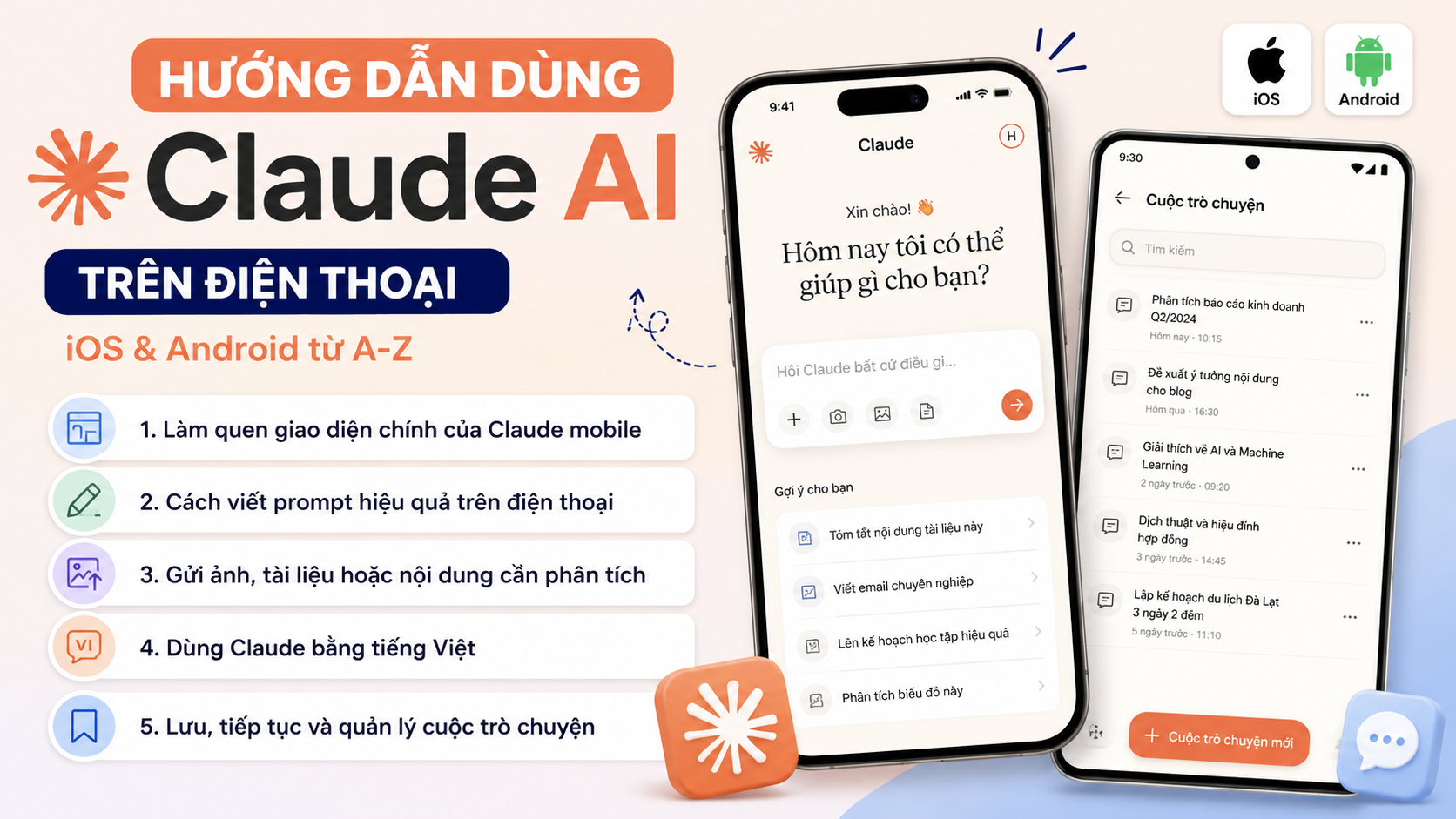
5.1. Làm quen giao diện chính của Claude mobile
Sau khi đăng nhập, bạn sẽ thấy khu vực nhập nội dung, nút tạo cuộc trò chuyện mới, danh sách hội thoại, tùy chọn đính kèm và phần cài đặt tài khoản. Một số tài khoản có thể thấy lựa chọn model, gói dùng hoặc tính năng bổ sung tùy chính sách hiện hành.
5.2. Cách viết prompt hiệu quả trên điện thoại
Prompt tốt nên ngắn nhưng đủ ngữ cảnh. Công thức dễ áp dụng là: vai trò, mục tiêu, bối cảnh, định dạng đầu ra và giới hạn. Ví dụ: “Bạn là chuyên gia SEO. Hãy viết outline bài blog 1.200 từ về cách dùng Claude trên điện thoại, chia theo H2/H3, giọng chuyên nghiệp, có FAQ cuối bài.”
5.3. Gửi ảnh, tài liệu hoặc nội dung cần phân tích
Khi app và tài khoản hỗ trợ, bạn có thể dùng nút đính kèm để gửi ảnh, PDF hoặc tài liệu. Trường hợp thực tế: chụp một trang hợp đồng rồi yêu cầu Claude liệt kê các điều khoản cần chú ý; gửi ảnh slide để tóm tắt nội dung; hoặc đưa bảng ghi chú cuộc họp để chuyển thành checklist hành động.
5.4. Dùng Claude bằng tiếng Việt
Claude có thể xử lý nhiều tác vụ bằng tiếng Việt như viết bài, dịch, tóm tắt, phân tích ý tưởng và soạn nội dung. Để kết quả tự nhiên hơn, hãy nêu rõ đối tượng đọc, giọng văn, độ dài và mục tiêu. Ví dụ: “Viết lại đoạn này bằng tiếng Việt chuyên nghiệp, thân thiện, phù hợp với khách hàng doanh nghiệp nhỏ.”
5.5. Lưu, tiếp tục và quản lý cuộc trò chuyện
Hãy đặt tên hoặc ghi nhớ mục đích từng cuộc trò chuyện để dễ quay lại. Với nội dung quan trọng, nên sao chép sang Google Docs, Notion, ghi chú nội bộ hoặc hệ thống quản lý công việc của bạn. Claude là nơi hỗ trợ tạo và tinh chỉnh ý tưởng; còn tài liệu chính thức nên được lưu ở nơi bạn kiểm soát quyền truy cập tốt hơn.
6. Các tính năng Claude mobile đáng dùng
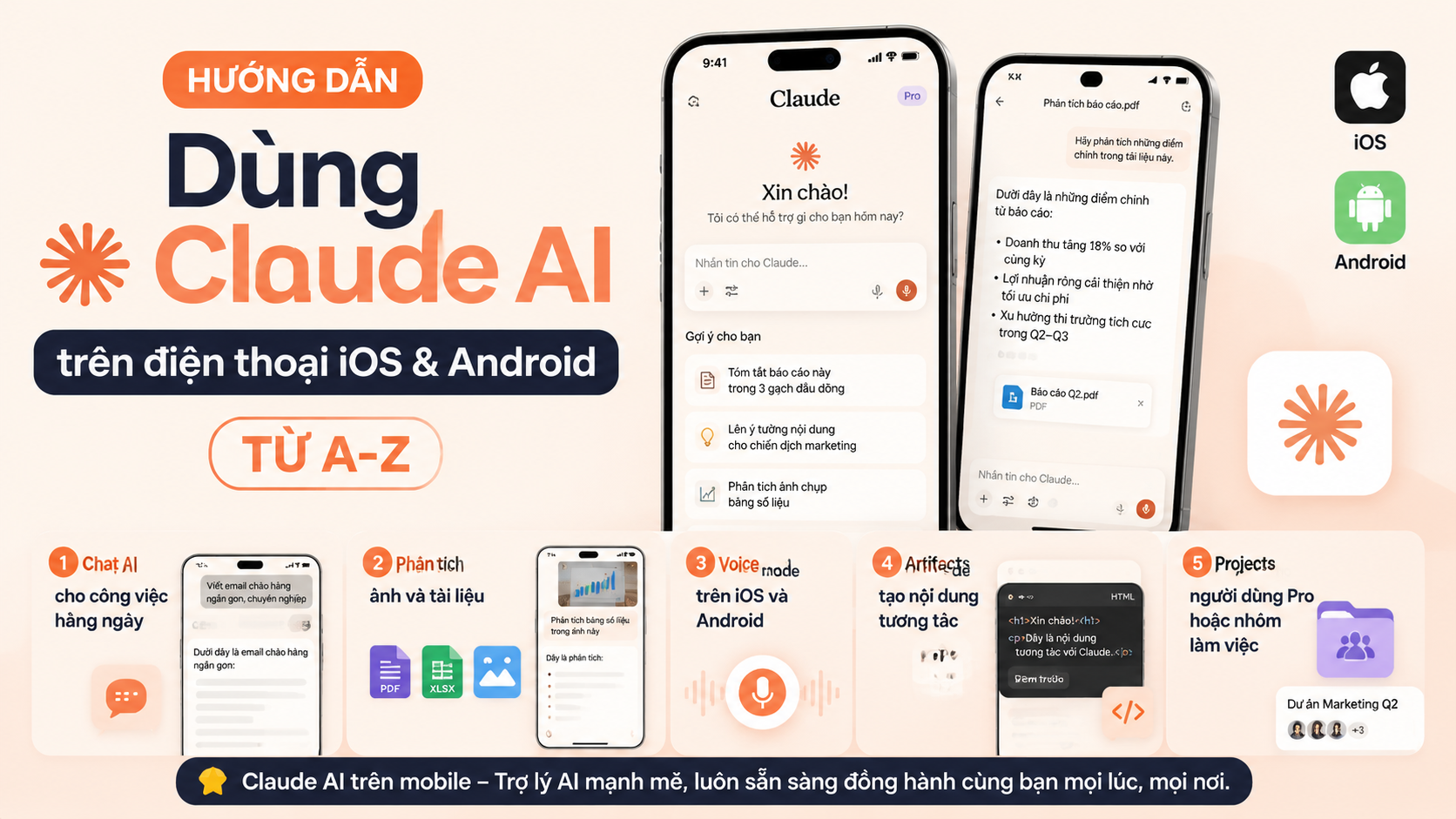
Ứng dụng Claude AI trên điện thoại không chỉ đơn thuần là chat trực tiếp. Khi bạn đã quen với giao diện và cách đặt câu hỏi, những tính năng đi kèm sẽ thực sự nâng cao hiệu quả làm việc.
6.1. Chat AI cho công việc hằng ngày
Một trong những tác vụ phổ biến nhất khi dùng claude ai trên điện thoại là hỗ trợ công việc hàng ngày. Bạn có thể yêu cầu Claude soạn email chuyên nghiệp, lên lịch nội dung, tạo checklist công việc hoặc viết caption cho bài đăng trên mạng xã hội. Một nhà sáng tạo nội dung có thể hỏi: “Viết 5 ý tưởng post Instagram về ưu đãi tháng này”. Hoặc một nhân viên văn phòng có thể yêu cầu: “Soạn email phản hồi khách hàng lịch sự, ngắn gọn về việc đổi trả sản phẩm”.
6.2. Phân tích ảnh và tài liệu
Claude mobile cho phép bạn gửi ảnh và tài liệu để phân tích ngay trên điện thoại. Ví dụ, bạn chụp một trang sách, slide bài giảng, hoặc bảng số liệu rồi yêu cầu Claude tóm tắt nội dung chính, rút gọn ý quan trọng, hoặc kiểm tra lỗi chính tả. Tính năng này đặc biệt hữu ích khi bạn không có sẵn file PDF trên máy tính nhưng cần xử lý nhanh trên di động.
6.3. Voice mode trên iOS và Android
Tính năng voice mode hỗ trợ bạn nói chuyện trực tiếp với Claude thay vì gõ. Điều này rất tiện khi bạn đang lái xe, đi bộ hay đơn giản muốn ghi nhanh ý tưởng. Chỉ cần bật micro và nói rõ ràng mục tiêu, Claude sẽ phản hồi bằng văn bản. Tính năng này, theo hướng dẫn từ trung tâm hỗ trợ Claude, có thể đang ở giai đoạn thử nghiệm trên một số khu vực và tài khoản.
6.4. Artifacts để tạo nội dung tương tác
Artifacts là một tính năng nâng cao giúp Claude tạo nội dung phức tạp như bảng biểu, định dạng markdown, hoặc thậm chí là mẫu code. Khi bạn cần chuẩn bị tài liệu dài, tạo bảng thống kê hoặc soạn thảo nội dung đa phần, Claude mobile có thể xuất kết quả dưới dạng tương tác để bạn dễ chỉnh sửa sau này trên máy tính.
6.5. Projects cho người dùng Pro hoặc nhóm làm việc
Với người dùng chuyên nghiệp hoặc nhóm nhỏ, tính năng Projects giúp gom các cuộc hội thoại, tài liệu, hướng dẫn và nội dung liên quan vào một không gian chung. Điều này rất hữu ích khi bạn đang phối hợp với đồng đội trên một chiến dịch marketing, dự án thiết kế, hoặc kế hoạch nghiên cứu.
7. Mẹo dùng Claude AI trên điện thoại hiệu quả hơn
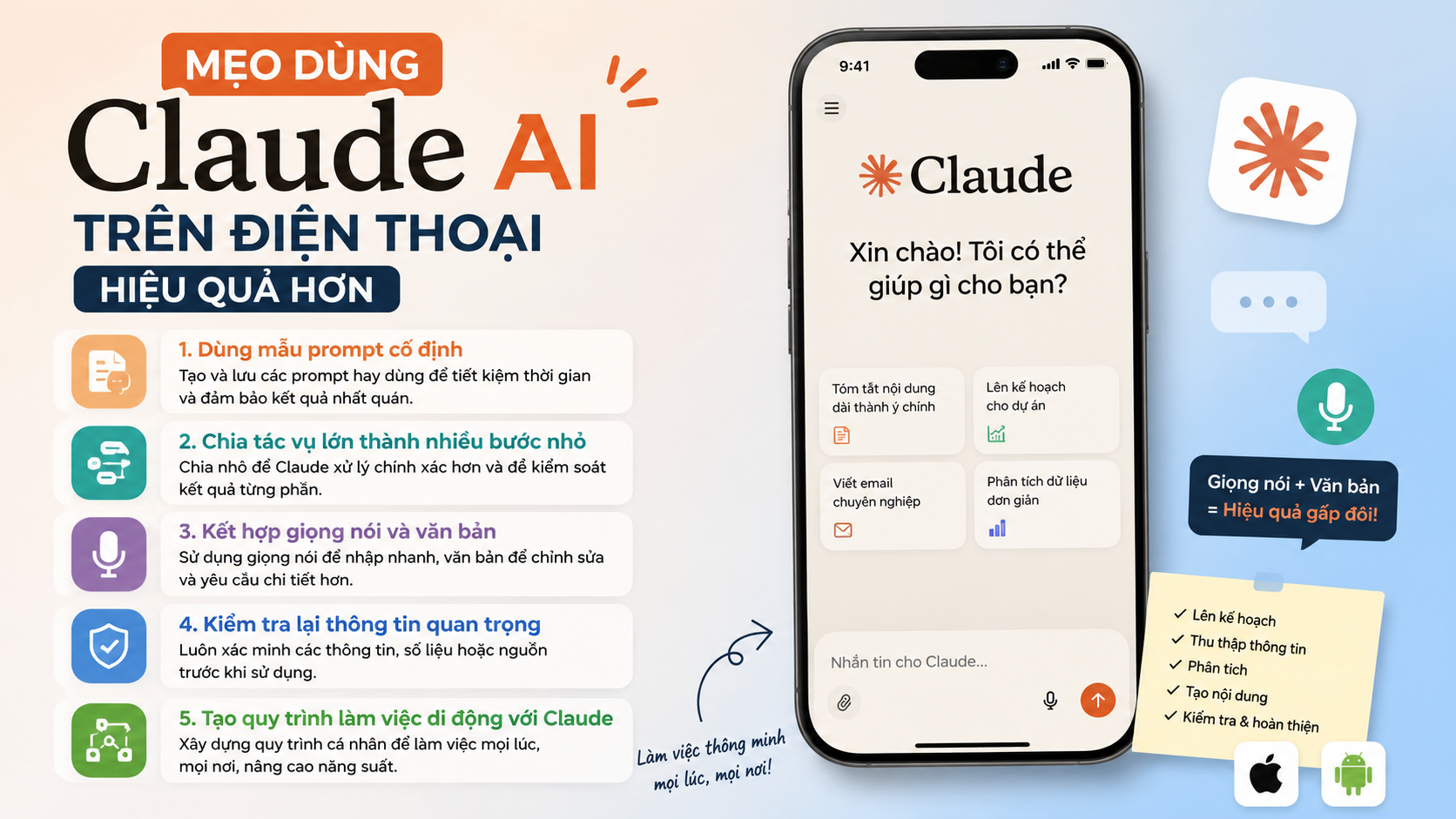
Để tận dụng tối đa claude ai trên điện thoại, bạn cần biết cách đặt câu hỏi và tổ chức workflow hợp lý.
7.1. Dùng mẫu prompt cố định
Lưu lại những cấu trúc prompt bạn thường dùng, như “Tóm tắt 5 ý chính”, “Viết lại đoạn này với giọng văn chuyên nghiệp” hoặc “Soạn email theo phong cách lịch sự”. Khi có mẫu sẵn, bạn sẽ tiết kiệm thời gian và Claude hiểu ngay yêu cầu của bạn.
7.2. Chia tác vụ lớn thành nhiều bước nhỏ
Thay vì hỏi Claude thực hiện một tác vụ quá lớn một lần, bạn nên chia nhỏ. Ví dụ: trước hết yêu cầu lập dàn ý, sau đó viết từng phần, rồi tối ưu SEO và cuối cùng kiểm tra lỗi chính tả. Cách này giúp bạn kiểm soát kết quả tốt hơn và dễ điều chỉnh khi cần.
7.3. Kết hợp giọng nói và văn bản
Nếu bạn có nhiều ý tưởng trong đầu, hãy ghi bằng giọng nói rồi yêu cầu Claude chuyển thành văn bản. Sau đó tiếp tục tinh chỉnh bằng văn bản để đạt độ chính xác cao hơn. Cách làm này giúp bạn không bỏ sót ý tưởng khi đang di chuyển.
7.4. Kiểm tra lại thông tin quan trọng
Claude là một công cụ mạnh, nhưng đôi khi có thể trả lời chưa chính xác hoàn toàn. Với nội dung quan trọng như số liệu, quy định pháp lý, hay kế hoạch chiến lược, hãy đối chiếu kết quả với nguồn chính thức hoặc sử dụng thêm công cụ kiểm chứng.
7.5. Tạo quy trình làm việc di động với Claude
Một workflow hiệu quả có thể là: chụp tài liệu → yêu cầu tóm tắt → yêu cầu phân tích điểm chính → tạo checklist hành động → lưu kết quả vào hệ thống ghi chú như Notion hoặc Google Docs để tiếp tục trên máy tính.
8. Claude mobile khác gì Claude web và desktop?
Dù có nhiều điểm tương đồng, mobile app và web/desktop của Claude cũng có khác biệt nhất định.
8.1. Ưu điểm của Claude trên điện thoại
Điện thoại đem lại tính linh hoạt cao: bạn có thể truy cập AI mọi lúc mọi nơi, dùng camera và micro trực tiếp, và phản hồi nhanh trong các tình huống di chuyển. Điều này phù hợp với những ai cần kết quả ngay tức thì.
8.2. Hạn chế của Claude trên điện thoại
Màn hình nhỏ khiến việc đọc tài liệu dài hoặc xử lý nhiều tab nội dung trở nên khó khăn. Soạn thảo dài cũng không thoải mái bằng máy tính. Một số tính năng phức tạp như chỉnh sửa bảng lớn, code chi tiết, hay đồng bộ nhiều dự án lớn thường thuận tiện hơn trên desktop.
8.3. Khi nào nên chuyển sang Claude web hoặc desktop?
Nếu bạn cần làm việc với nhiều tài liệu lớn, lập trình, phân tích dữ liệu phức tạp hoặc điều phối nhóm, web hoặc desktop sẽ là lựa chọn tốt hơn. Mobile phù hợp với tác vụ ngắn, phản hồi nhanh và ghi chú ý tưởng.
8.4. Bảng so sánh nhanh
| Tiêu chí | Mobile | Web/Desktop |
|---|---|---|
| Tiện lợi mọi lúc | ★★★★☆ | ★★★☆☆ |
| Soạn thảo dài | ★★☆☆☆ | ★★★★☆ |
| Phân tích file lớn | ★★★☆☆ | ★★★★☆ |
| Dùng micro/ảnh | ★★★★☆ | ★☆☆☆☆ |
9. Lỗi thường gặp khi dùng Claude AI trên điện thoại và cách xử lý
Dưới đây là những tình huống bạn có thể gặp và cách khắc phục nhanh:
- Không tìm thấy Claude trên kho ứng dụng: kiểm tra từ khóa chính xác, vùng tài khoản hoặc truy cập trang tải chính thức.
- Không đăng nhập được: kiểm tra email xác minh, mật khẩu đúng và mạng ổn định.
- Không gửi được ảnh/file: cấp quyền truy cập ảnh/tệp và đảm bảo định dạng được hỗ trợ.
- Voice mode không hoạt động: cấp quyền micro và thử lại trong môi trường yên tĩnh.
- Kết quả chưa đúng ý: cải thiện prompt với ngữ cảnh rõ ràng.
12. FAQ về Claude AI trên điện thoại
Claude AI trên điện thoại có miễn phí không?
Claude mobile thường có mức dùng miễn phí cơ bản và các gói trả phí hoặc mua trong ứng dụng tùy chính sách từng thị trường. Nên kiểm tra trực tiếp trong app để biết chi tiết.
Claude có app chính thức cho iPhone và Android không?
Có. Bạn có thể tìm “Claude by Anthropic” trên App Store và Google Play với nhà phát triển Anthropic PBC để tránh tải ứng dụng giả mạo.
Claude AI có dùng tiếng Việt tốt không?
Claude xử lý tiếng Việt khá linh hoạt với nhiều tác vụ như viết bài, dịch, tóm tắt, phân tích. Chất lượng đầu ra phụ thuộc vào prompt và ngữ cảnh bạn cung cấp.
Claude mobile có đồng bộ với web không?
Nhiều tài khoản cho phép đồng bộ lịch sử hội thoại khi đăng nhập cùng tài khoản trên các thiết bị. Tuy nhiên, tính năng này có thể khác nhau theo chính sách và cập nhật sản phẩm.
Kết luận và bước tiếp theo
claude ai trên điện thoại là một công cụ mạnh mẽ giúp bạn tiếp cận AI linh hoạt ở mọi nơi. Từ phản hồi nhanh, xử lý tài liệu, đến ghi chú ý tưởng, việc dùng Claude trên di động thực sự nâng cao hiệu quả công việc nếu bạn biết cách tận dụng đúng tính năng.
Hãy bắt đầu bằng việc tải ứng dụng chính thức, làm quen với các tính năng và thiết kế workflow phù hợp. Nếu bạn cần giải pháp tài khoản AI hoặc nền tảng đa model như CentriX AI để kết hợp nhiều trợ lý AI trong cùng một không gian làm việc, hãy xem xét các gợi ý phù hợp với nhu cầu chuyên sâu của bạn.