
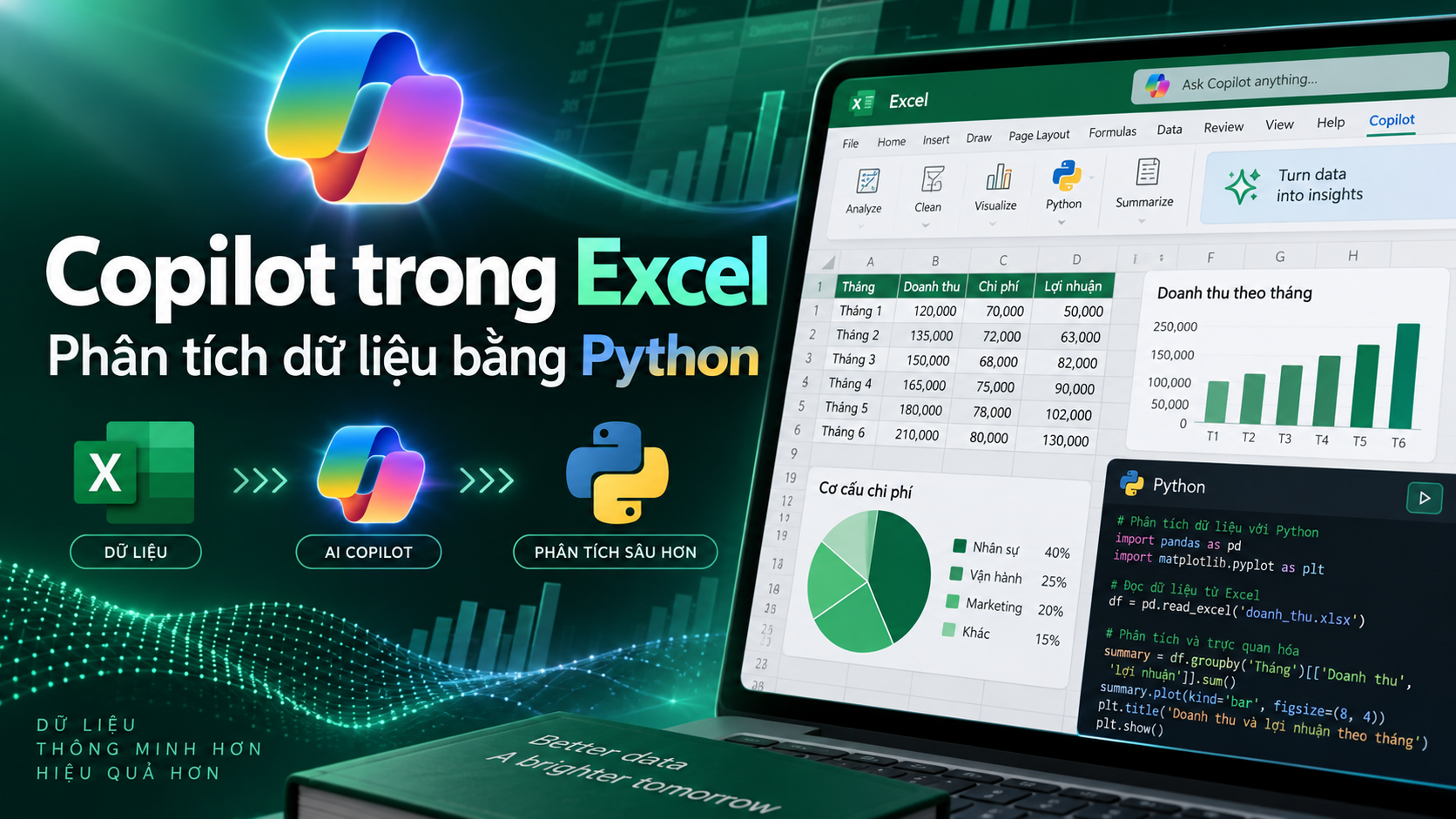


Excel là công cụ quen thuộc để tổng hợp báo cáo, theo dõi doanh thu, quản lý chi phí và xử lý dữ liệu vận hành. Tuy nhiên, khi bảng tính ngày càng lớn, các công việc như làm sạch dữ liệu, phát hiện xu hướng, tìm giá trị bất thường hoặc xây dựng biểu đồ chuyên sâu có thể tốn nhiều thời gian và đòi hỏi kiến thức kỹ thuật.
Copilot trong Excel giúp người dùng diễn đạt yêu cầu phân tích bằng ngôn ngữ tự nhiên thay vì phải tự xây dựng toàn bộ quy trình từ đầu. Khi kết hợp với Python trong Excel, người dùng còn có thể tiếp cận các phương pháp xử lý dữ liệu, thống kê và trực quan hóa linh hoạt hơn ngay trong môi trường bảng tính quen thuộc.
Dù vậy, AI không thay thế trách nhiệm của chuyên viên phân tích. Chất lượng kết quả vẫn phụ thuộc vào cấu trúc dữ liệu, câu hỏi kinh doanh, quyền truy cập tính năng và quá trình kiểm chứng của con người.

Bài viết này giải thích rõ mối quan hệ giữa Copilot, Excel và Python, đồng thời hướng dẫn cách chuẩn bị dữ liệu trước khi bắt đầu. Tính năng thực tế có thể khác nhau theo tài khoản Microsoft 365, phiên bản ứng dụng, khu vực, chính sách quản trị và lộ trình cung cấp tại từng thời điểm.
Mục lục bài viết
Điều kiện cần chuẩn bị trước khi phân tích dữ liệu
Một công cụ phân tích mạnh không thể bù đắp hoàn toàn cho dữ liệu đầu vào kém chất lượng. Trước khi gửi yêu cầu cho Copilot hoặc sử dụng Python, người dùng cần kiểm tra cả điều kiện kỹ thuật, cấu trúc bảng tính, mục tiêu kinh doanh và yêu cầu bảo mật.
Danh sách chuẩn bị cơ bản gồm:
- Xác nhận tài khoản Microsoft 365 và quyền truy cập các tính năng cần thiết.
- Cập nhật Excel lên phiên bản phù hợp với chính sách của tổ chức.
- Kiểm tra dữ liệu có tiêu đề rõ ràng, kiểu dữ liệu nhất quán và phạm vi đầy đủ.
- Xác định câu hỏi kinh doanh, chỉ số đầu ra và phạm vi thời gian.
- Phân loại dữ liệu nhạy cảm trước khi sử dụng dịch vụ kết nối hoặc công cụ AI.
- Lưu một bản dữ liệu gốc để đối chiếu và phục hồi khi cần.
Kiểm tra tài khoản, giấy phép và khả năng cung cấp tính năng
Trước tiên, hãy kiểm tra loại tài khoản đang đăng nhập, phiên bản Excel, trạng thái cập nhật và các tính năng thực tế xuất hiện trong ứng dụng. Việc nhìn thấy Copilot không đồng nghĩa tài khoản chắc chắn có đầy đủ mọi khả năng liên quan đến Python.
Trong môi trường doanh nghiệp, quyền sử dụng còn có thể chịu sự điều chỉnh của quản trị viên. Chính sách bảo mật, quyền truy cập dịch vụ kết nối, khu vực triển khai và cấu hình thiết bị đều có thể ảnh hưởng đến trải nghiệm.
Không nên dựa vào danh sách gói, mức giá hoặc mô tả tính năng đã cũ. Người dùng nên kiểm tra thông tin hiện hành trong khu vực quản lý tài khoản, ứng dụng Excel hoặc qua bộ phận công nghệ phụ trách giấy phép của tổ chức.
Chuẩn hóa bảng dữ liệu trước khi gửi yêu cầu
Một bảng dữ liệu tốt thường có hàng tiêu đề rõ nghĩa, mỗi cột chỉ chứa một loại thông tin và mỗi hàng đại diện cho một bản ghi nhất quán. Ví dụ, cột “Ngày bán” chỉ nên chứa ngày tháng, còn “Doanh thu” nên dùng cùng kiểu số và đơn vị.
Cấu trúc kém thường có tiêu đề nằm rải rác, ô gộp, nhiều bảng trong cùng một vùng, dòng tổng xen giữa dữ liệu chi tiết hoặc ghi chú lẫn trong cột số. Những yếu tố này khiến cả Copilot, công thức và Python khó nhận diện phạm vi chính xác.
Trước khi phân tích, hãy xử lý hoặc đánh dấu:
- Ô trống tại các trường bắt buộc.
- Bản ghi trùng hoặc mã giao dịch lặp không hợp lệ.
- Ngày tháng dùng nhiều định dạng khác nhau.
- Số được lưu dưới dạng văn bản.
- Đơn vị tiền tệ, khối lượng hoặc số lượng không đồng nhất.
- Giá trị ngoại lệ cần xác minh thay vì tự động xóa.
Khi phù hợp, nên chuyển vùng dữ liệu thành bảng có cấu trúc và đặt tên trường dễ hiểu. Luôn giữ riêng bản dữ liệu gốc; mọi thao tác làm sạch nên được thực hiện trên bản sao hoặc có cột đối chiếu để truy vết thay đổi.
Xác định mục tiêu phân tích và nguyên tắc bảo mật
Yêu cầu “phân tích doanh số” quá rộng để tạo ra kết quả hữu ích. Một câu hỏi tốt cần chỉ rõ khoảng thời gian, chỉ số, biến phân nhóm và quyết định mà phân tích sẽ hỗ trợ.
Ví dụ cụ thể hơn là: “Tổng hợp doanh thu theo tháng và khu vực, xác định những giai đoạn biến động lớn, sau đó liệt kê các trường dữ liệu cần kiểm tra trước khi kết luận”. Yêu cầu này giúp giới hạn phạm vi, định hình đầu ra và nhắc công cụ không diễn giải quá mức.
Trước khi tải lên, chia sẻ hoặc xử lý dữ liệu, cần phân loại mức độ nhạy cảm. Thông tin nhận dạng cá nhân, dữ liệu khách hàng, hồ sơ nhân sự, bí mật kinh doanh và dữ liệu bị hạn chế không nên được đưa vào môi trường chưa được tổ chức phê duyệt.
Người dùng doanh nghiệp nên tham khảo chính sách nội bộ, điều khoản sản phẩm hiện hành và bộ phận công nghệ hoặc bảo mật phụ trách. Nếu chưa xác định được dữ liệu có được phép xử lý hay không, lựa chọn an toàn là dừng lại, ẩn danh dữ liệu hoặc xin phê duyệt trước khi tiếp tục.
Cách viết câu lệnh hiệu quả cho Copilot trong Excel
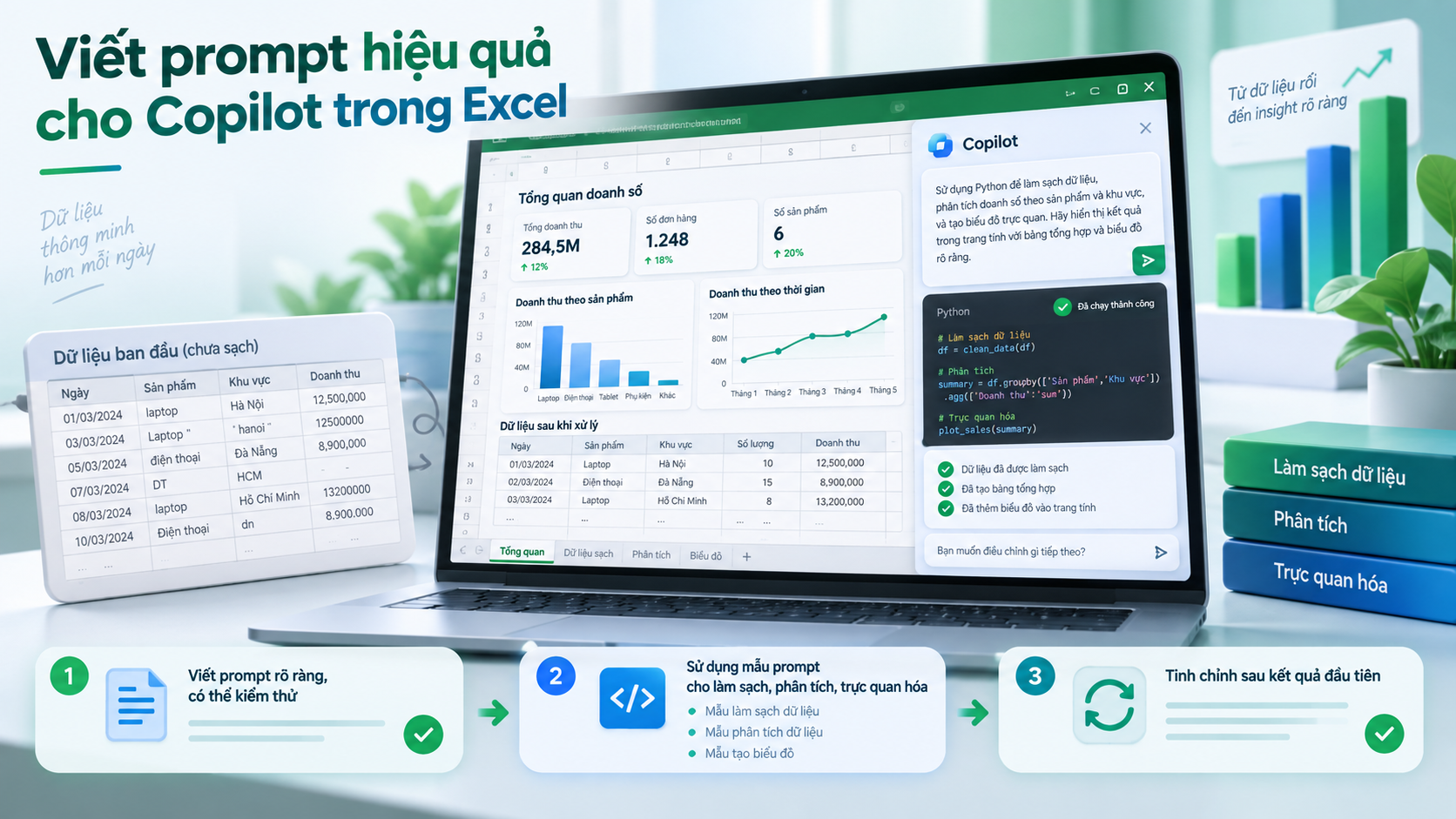
Câu lệnh tốt nên cung cấp đủ ngữ cảnh nhưng không gom quá nhiều nhiệm vụ vào một lần. Với phân tích phức tạp, hãy chia thành các yêu cầu nhỏ gồm kiểm tra dữ liệu, làm sạch, tổng hợp, phân tích sâu và trình bày.
Công thức viết câu lệnh rõ ràng và có thể kiểm tra
Một câu lệnh thực dụng có sáu thành phần: vai trò mong muốn, dữ liệu cần dùng, mục tiêu, điều kiện, đầu ra và bước kiểm tra. Không nhất thiết phải viết dài, nhưng cần chỉ rõ tên cột, khoảng thời gian và tiêu chí đánh giá.
Thay vì yêu cầu “phân tích doanh thu”, hãy viết: “Dùng các cột Ngày bán, Khu vực, Nhóm sản phẩm và Doanh thu để tổng hợp theo tháng. Sắp xếp biến động từ lớn đến nhỏ, nêu giả định và chỉ ra các bản ghi cần xác minh”.
Mẫu câu lệnh cho làm sạch, phân tích và trực quan hóa
- Làm sạch: “Kiểm tra ô trống, bản ghi trùng, sai kiểu ngày và số lưu dưới dạng văn bản. Đề xuất cách xử lý nhưng chưa thay đổi dữ liệu gốc.”
- Phân tích: “Tổng hợp doanh thu theo tháng và khu vực, sau đó liệt kê các biến động cần xem xét. Nêu rõ bộ lọc và cách tính.”
- Python: “Đề xuất quy trình Python để phát hiện ngoại lệ trong cột Doanh thu. Giải thích phương pháp, giả định và từng bước kiểm tra.”
- Biểu đồ: “Chọn biểu đồ phù hợp để so sánh xu hướng theo tháng giữa các khu vực, giải thích lý do lựa chọn và tránh trục gây hiểu nhầm.”
Đầu ra có thể khác nhau theo cấu trúc bảng, phiên bản Excel và tính năng được cấp cho tài khoản. Vì vậy, các mẫu trên nên được điều chỉnh theo dữ liệu thực tế.
Cách tinh chỉnh khi kết quả ban đầu chưa đạt yêu cầu
Nếu câu trả lời quá chung, hãy bổ sung tên trường, đơn vị, phạm vi thời gian, điều kiện lọc và cách sắp xếp. Nếu kết quả có dấu hiệu sai, yêu cầu Copilot giải thích trường dữ liệu, giả định và bước xử lý đã dùng.
Không nên liên tục tạo lại cùng một yêu cầu dài. Hãy thu hẹp nhiệm vụ, xử lý từng lỗi rồi kết hợp các phần đã được kiểm tra.
Giới hạn, bảo mật và thực hành tốt khi sử dụng

AI có thể rút ngắn thời gian khám phá dữ liệu nhưng không loại bỏ sai sót. Độ tin cậy phụ thuộc đồng thời vào dữ liệu, câu lệnh, phương pháp, quyền truy cập và quá trình đánh giá của con người.
Những giới hạn người dùng cần biết
Copilot có thể hiểu sai ý định, bỏ sót ngữ cảnh, chọn phép phân tích chưa phù hợp hoặc diễn giải quá mức. Kết quả cũng có thể thay đổi khi cấu trúc bảng, câu lệnh, phiên bản sản phẩm hoặc quyền tính năng thay đổi.
Python không khắc phục được câu hỏi kinh doanh xác định sai hoặc dữ liệu đầu vào thiếu chất lượng. Không nên dùng đầu ra chưa kiểm chứng như tư vấn pháp lý, tài chính, y tế hay căn cứ duy nhất cho quyết định nhân sự.
Xử lý các lỗi thường gặp
- Không nhận diện đúng dữ liệu: kiểm tra tiêu đề, vùng bảng, ô gộp, dòng trống và các dòng tổng xen giữa.
- Không thấy tính năng: kiểm tra tài khoản, phiên bản, cập nhật ứng dụng, quyền quản trị và khả năng cung cấp tại khu vực.
- Kết quả phân tích sai: xem lại điều kiện lọc, kiểu dữ liệu, đơn vị, cách tổng hợp và giả định.
- Python báo lỗi: đọc thông báo, xác nhận tên trường và chạy từng bước nhỏ thay vì thực thi lại toàn bộ quy trình.
Danh sách kiểm tra trước khi sử dụng kết quả
- Xác nhận nguồn, phạm vi và thời điểm cập nhật dữ liệu.
- Kiểm tra giá trị thiếu, bản ghi trùng và ngoại lệ.
- Đối chiếu các phép tính quan trọng bằng phương pháp khác.
- Ghi rõ giả định, bộ lọc và giới hạn của phân tích.
- Xóa, ẩn danh hoặc bảo vệ dữ liệu nhạy cảm theo chính sách.
- Yêu cầu người có chuyên môn duyệt kết quả có ảnh hưởng lớn.
Khi nào nên dùng công cụ khác thay cho Copilot?
Dùng công thức khi phép tính đơn giản, ổn định và cần minh bạch từng ô. Dùng Power Query cho quy trình nhập, ghép và biến đổi dữ liệu lặp lại theo cấu trúc tương đối nhất quán.
Khi cần kiểm soát sâu, tự động hóa quy mô lớn hoặc triển khai theo quy trình kỹ thuật chặt chẽ, một môi trường phân tích chuyên biệt có thể phù hợp hơn. Quyết định nên dựa trên độ phức tạp, khả năng tái lập, mức độ nhạy cảm và năng lực đội ngũ.
Câu hỏi thường gặp về Copilot trong Excel
Copilot trong Excel có tự viết mã Python không?
Copilot có thể hỗ trợ đề xuất hướng phân tích hoặc mã Python khi tài khoản, phiên bản và tính năng hiện hành cho phép. Khả năng cụ thể không giống nhau ở mọi môi trường, vì vậy người dùng cần kiểm tra trực tiếp trong ứng dụng, đọc logic mã và xác minh kết quả.
Không biết lập trình có thể dùng Python trong Excel không?
Có thể tiếp cận dễ hơn nhờ yêu cầu bằng ngôn ngữ tự nhiên và phần giải thích từng bước. Tuy nhiên, người dùng vẫn nên hiểu những khái niệm cơ bản như kiểu dữ liệu, giá trị thiếu, trung bình, ngoại lệ và tương quan để nhận biết phân tích có hợp lý hay không.
Copilot trong Excel có thay thế Power Query và PivotTable không?
Không. Các công cụ bổ trợ cho nhau: PivotTable phù hợp với tổng hợp nhanh, Power Query mạnh ở biến đổi dữ liệu lặp lại, Python phục vụ phân tích nâng cao và Copilot hỗ trợ diễn đạt yêu cầu, khám phá hướng xử lý hoặc giải thích kết quả.
Dữ liệu phân tích bằng Copilot có an toàn không?
Mức độ an toàn phụ thuộc cấu hình tài khoản, chính sách tổ chức, loại dữ liệu và cách người dùng lưu trữ hoặc chia sẻ. Hãy kiểm tra điều khoản hiện hành, tuân thủ quy định nội bộ và không xử lý dữ liệu nhạy cảm trong môi trường chưa được phê duyệt.
Vì sao tài khoản của tôi chưa có tính năng Copilot hoặc Python?
Nguyên nhân có thể liên quan đến giấy phép, phiên bản ứng dụng, khu vực, lộ trình triển khai hoặc chính sách quản trị. Hãy kiểm tra khu vực quản lý tài khoản, cập nhật Excel và liên hệ bộ phận công nghệ hoặc đơn vị cung cấp phần mềm hợp pháp nếu cần hỗ trợ.
Biến phân tích bằng AI thành một quy trình đáng tin cậy
Giá trị lớn nhất của việc kết hợp Copilot, Excel và Python nằm ở khả năng chuyển câu hỏi kinh doanh thành quy trình phân tích dễ tiếp cận hơn. Hiệu quả chỉ bền vững khi dữ liệu được chuẩn hóa, câu lệnh đủ rõ và mọi kết luận quan trọng đều được kiểm chứng.
Hãy bắt đầu với một bảng dữ liệu nhỏ, thực hiện lần lượt sáu bước và lưu lại giả định cùng phương pháp đối chiếu. Khi cần tham khảo tài khoản AI, Microsoft 365 hoặc phần mềm bản quyền phù hợp với cá nhân và đội nhóm, bạn có thể tìm hiểu hệ sinh thái tại CentriX.digital để rút ngắn khoảng cách từ ý tưởng đến sản phẩm hoàn chỉnh.
Bạn cũng có thể đọc thêm Google AI Pro vs Copilot Pro: Đâu là lựa chọn tốt cho văn phòng? để nắm bối cảnh liên quan trước khi áp dụng.
Nhìn chung, Copilot trong Excel đang ngày càng được quan tâm vì giá trị thực tế mà Copilot trong Excel mang lại; hiểu đúng về Copilot trong Excel sẽ giúp bạn áp dụng Copilot trong Excel một cách hiệu quả nhất.
Qua bài viết này, bạn đã nắm được những điểm cốt lõi về Copilot trong Excel, từ khái niệm, lợi ích cho đến cách triển khai Copilot trong Excel trong thực tế.
Nếu bạn muốn tìm hiểu sâu hơn về Copilot trong Excel hoặc cần tư vấn thêm về Copilot trong Excel, hãy theo dõi các nội dung tiếp theo của chúng tôi về Copilot trong Excel.
Để tìm hiểu thêm, bạn có thể tham khảo hướng dẫn chính thức từ Google Search Central về các nguyên tắc tối ưu hóa nội dung cho công cụ tìm kiếm.