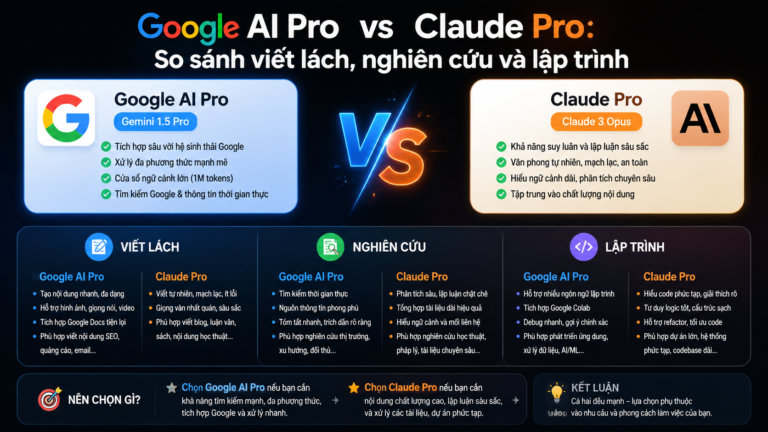


Với lập trình viên Việt Nam, AI coding không còn dừng ở việc hỏi đáp trong trình duyệt. Điểm khác biệt của Claude Code là nó đưa AI vào thẳng môi trường làm việc hằng ngày: terminal, thư mục dự án, Git, IDE và quy trình test. Theo trang sản phẩm Claude Code của Anthropic, công cụ này được thiết kế để làm việc cùng terminal, IDE, Git và các công cụ phát triển hiện có, đồng thời yêu cầu quyền của người dùng trước các hành động quan trọng như chỉnh sửa file hoặc chạy lệnh.
Bài viết này hướng dẫn phần đầu của quy trình cài đặt Claude Code theo hướng thực tế: hiểu công cụ, kiểm tra điều kiện trước khi cài, chọn môi trường phù hợp và chạy các lệnh cài đặt cơ bản. Với kinh nghiệm triển khai tài khoản AI và phần mềm bản quyền cho cá nhân, freelancer, doanh nghiệp và đội nhóm, CentriX.digital khuyến nghị developer không nên cài theo kiểu “copy lệnh rồi chạy ngay”, mà cần hiểu rõ quyền truy cập codebase, cách đăng nhập và cách kiểm soát chi phí ngay từ đầu.
1. Claude Code là gì và vì sao lập trình viên Việt Nam nên quan tâm?
1.1. Định nghĩa ngắn gọn cho người mới
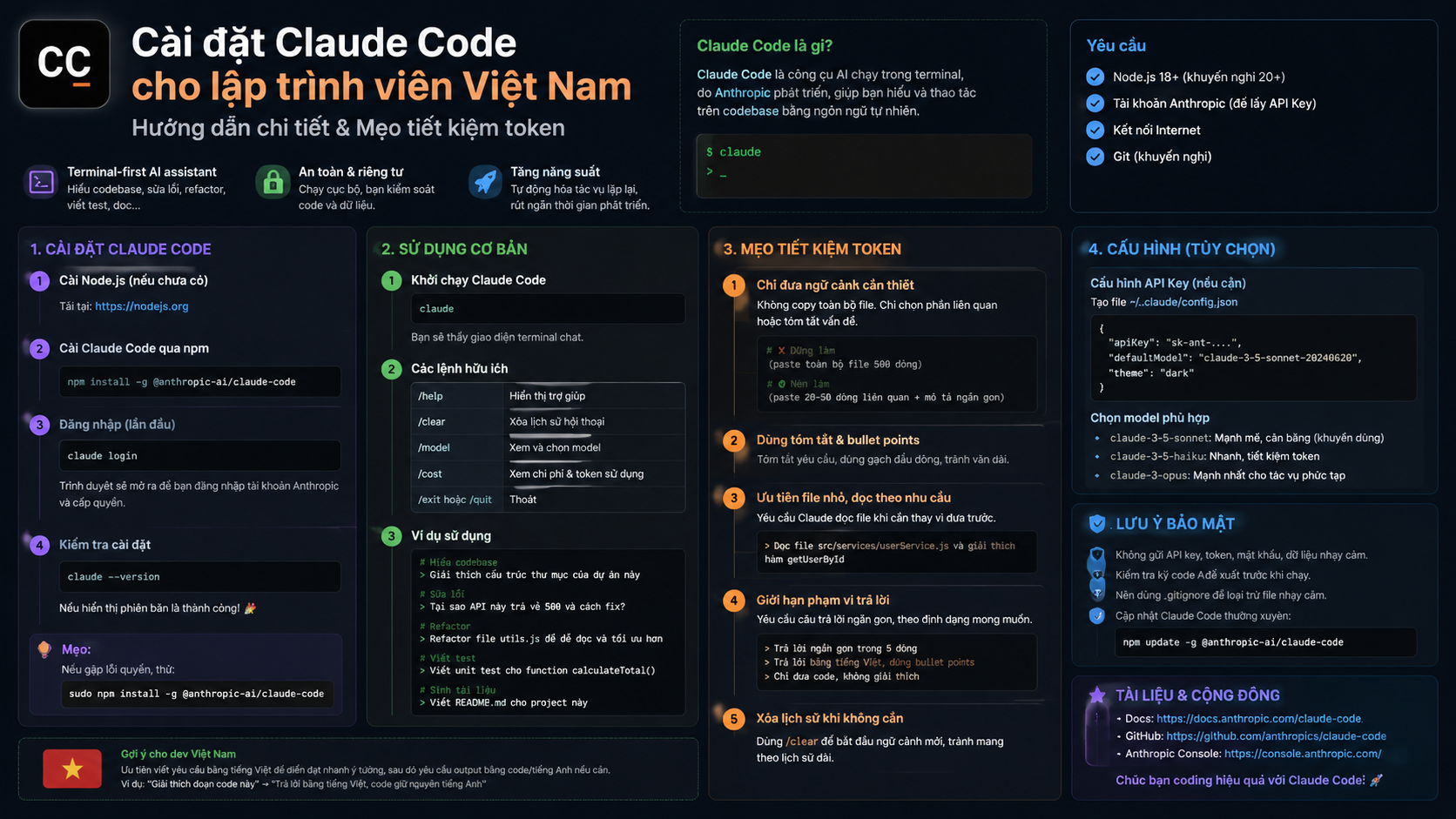
Claude Code là một AI coding agent của Anthropic, chạy trực tiếp trong terminal. Khác với chatbot thông thường, Claude Code có thể làm việc trong thư mục dự án, đọc ngữ cảnh codebase, đề xuất kế hoạch sửa lỗi, tạo hoặc chỉnh sửa file, hỗ trợ chạy lệnh và tương tác với Git. Nói cách khác, đây không phải một IDE mới thay thế VS Code hay JetBrains, mà là một lớp trợ lý AI nằm cạnh workflow lập trình hiện có.

Ví dụ, thay vì copy từng đoạn code lên chatbot và hỏi “đoạn này sai ở đâu?”, bạn có thể mở terminal tại repo rồi yêu cầu Claude phân tích module thanh toán, tìm nguyên nhân test fail hoặc tóm tắt kiến trúc dự án. Cách làm này tiết kiệm thời gian hơn vì AI có bối cảnh rộng hơn, nhưng cũng đòi hỏi developer phải biết kiểm soát phạm vi file và quyền chạy lệnh.
1.2. Các tình huống dùng thực tế
Trong dự án thật, Claude Code hữu ích nhất khi nhiệm vụ cần hiểu nhiều file cùng lúc. Một freelancer nhận lại codebase cũ có thể yêu cầu Claude xác định entry point, framework, cách chạy local và các module quan trọng. Một backend developer có thể dùng Claude để tìm nơi phát sinh lỗi trong luồng đăng nhập, viết unit test trước khi refactor, hoặc kiểm tra ảnh hưởng của thay đổi trước khi commit.
- Đọc nhanh repo mới và tóm tắt kiến trúc.
- Tìm nguyên nhân bug từ log, test fail hoặc stack trace.
- Viết unit test, integration test và tài liệu kỹ thuật.
- Refactor module cũ theo từng bước nhỏ.
- Review pull request, phát hiện edge case và rủi ro bảo mật.
Với các team outsourcing tại Việt Nam, giá trị lớn nhất nằm ở việc rút ngắn thời gian onboarding. Một lập trình viên mới vào dự án thường mất nhiều ngày để hiểu convention, cấu trúc thư mục và cách chạy test. Nếu dùng đúng, Claude Code có thể đóng vai trò “người hướng dẫn kỹ thuật ban đầu”, giúp developer hỏi đúng câu hỏi và giảm phụ thuộc vào trao đổi thủ công.
1.3. Claude Code phù hợp với ai?
Junior developer có thể dùng Claude Code để học codebase nhanh hơn, nhưng vẫn cần tự đọc diff và hiểu thay đổi. Senior developer dùng tốt nhất ở các tác vụ lặp lại như viết test, rà soát edge case, chuẩn hóa naming hoặc refactor có kiểm soát. Tech lead có thể dùng Claude Code để chuẩn hóa quy trình review, tạo prompt mẫu và hướng dẫn team phân tích module phức tạp.
Centrix nhận thấy với vị trí freelancer, lợi ích nằm ở tốc độ giao sản phẩm: đọc dự án nhanh, giảm thời gian dò lỗi và tạo tài liệu bàn giao rõ ràng hơn. Với doanh nghiệp, lợi ích cần đi kèm chính sách bảo mật: không đưa secret vào prompt, không cho phép thao tác production tùy tiện và ưu tiên tài khoản/team plan có khả năng quản trị phù hợp.
1.4. Vai trò của CentriX.digital
CentriX.digital cung cấp hệ sinh thái tài khoản AI, phần mềm bản quyền và công cụ năng suất như ChatGPT, Claude, Gemini, Perplexity, Copilot, Super Grok, Monica, Canva Pro và Microsoft 365. Với thông điệp “không chỉ bán phần mềm, mà giúp khách hàng rút ngắn khoảng cách giữa ý tưởng và sản phẩm cuối cùng”, CentriX phù hợp với người dùng muốn chọn đúng công cụ AI cho workflow lập trình thay vì mua rời rạc và tự xoay sở khi gặp lỗi.
2. Trước khi cài đặt Claude Code: yêu cầu hệ thống, tài khoản và lựa chọn môi trường
2.1. Yêu cầu hệ thống cập nhật
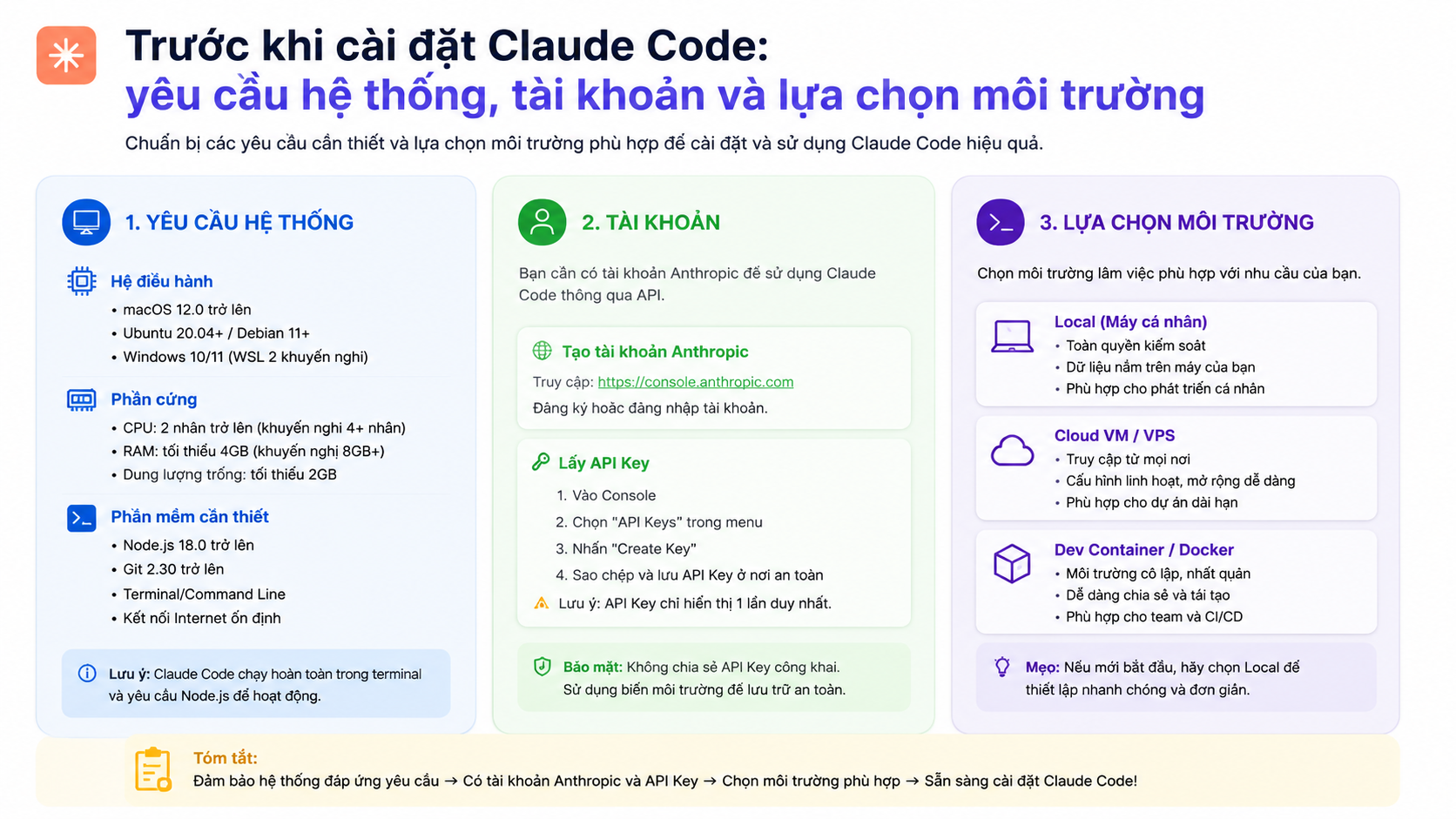
Theo tài liệu cài đặt chính thức của Claude Code, công cụ này hỗ trợ macOS 13.0 trở lên, Windows 10 1809 trở lên hoặc Windows Server 2019 trở lên, Ubuntu 20.04 trở lên, Debian 10 trở lên và Alpine Linux 3.19 trở lên. Máy cần tối thiểu 4 GB RAM, CPU x64 hoặc ARM64, kết nối Internet và shell như Bash, Zsh, PowerShell hoặc CMD.
Trước khi cài, developer nên kiểm tra hệ điều hành, quyền cài phần mềm, terminal đang dùng và chính sách mạng của công ty. Nhiều lỗi cài đặt không đến từ Claude Code, mà đến từ việc chạy sai terminal, PATH chưa cập nhật, mạng nội bộ chặn tải installer hoặc máy thiếu Git.
2.2. Tài khoản nào dùng được Claude Code?
Tài liệu Anthropic cho biết Claude Code yêu cầu tài khoản Pro, Max, Team, Enterprise hoặc Console; gói Claude.ai miễn phí không bao gồm quyền truy cập Claude Code. Với cá nhân hoặc freelancer, subscription thường dễ bắt đầu hơn. Với người muốn theo dõi chi phí token chi tiết, tài khoản Console/API phù hợp hơn. Với đội nhóm, Team hoặc Enterprise giúp quản trị người dùng, quyền truy cập và chính sách nội bộ chặt chẽ hơn.
2.3. Nên cài trên Windows native hay WSL?
Windows native phù hợp nếu bạn làm dự án .NET, công cụ Windows hoặc mới bắt đầu với terminal. WSL 2 phù hợp hơn với backend, Node.js, Python, Docker và Linux toolchain. Theo tài liệu cài đặt, Git for Windows được khuyến nghị trên Windows native để Claude Code có thể dùng Bash tool tốt hơn; riêng WSL thì không cần Git for Windows vì bạn cài và chạy Claude bên trong môi trường Linux.
2.4. Checklist trước khi cài
- Đã có terminal phù hợp: PowerShell, CMD, Bash, Zsh hoặc WSL.
- Đã cài Git và có project đang quản lý bằng Git.
- Đã có tài khoản Claude phù hợp hoặc tài khoản Claude Console/API.
- Biết rõ mình đang chạy lệnh trong PowerShell, CMD, macOS Terminal hay WSL.
- Đã kiểm tra mạng công ty không chặn domain Anthropic hoặc installer.
- Nếu là repo công ty, đã hiểu policy bảo mật trước khi cho AI đọc codebase.
3. Hướng dẫn cài đặt Claude Code trên macOS, Linux, Windows và WSL
3.1. Cài đặt nhanh trên macOS, Linux hoặc WSL
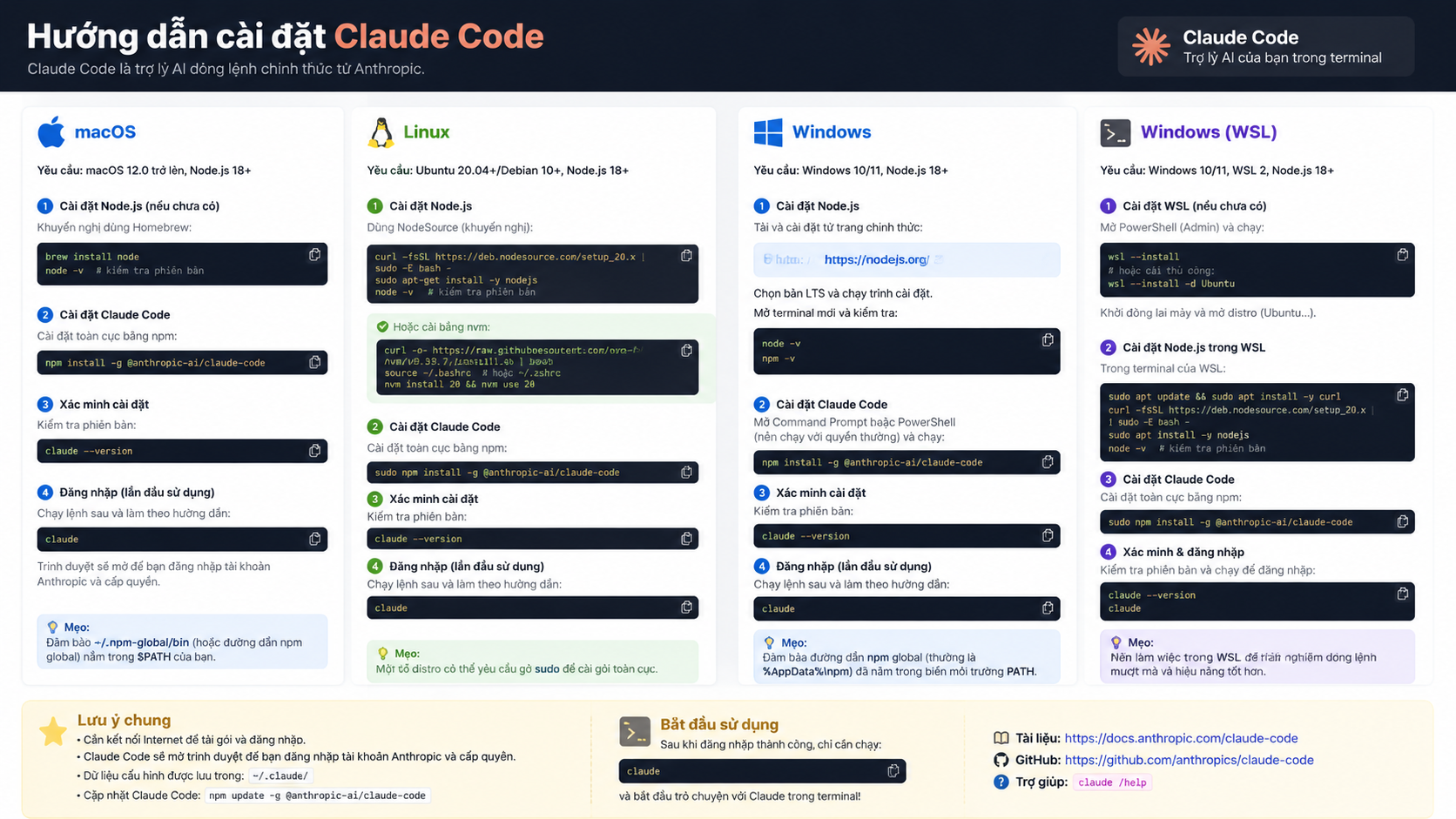
Với macOS, Linux hoặc WSL, lệnh cài đặt native được Anthropic khuyến nghị là:
curl -fsSL https://claude.ai/install.sh | bashSau khi cài xong, hãy mở terminal trong thư mục dự án và chạy:
claudeKinh nghiệm thực tế: lần đầu dùng, không nên mở Claude Code ngay trong thư mục chứa nhiều dữ liệu nhạy cảm. Hãy bắt đầu với một repo thử nghiệm hoặc một branch riêng, sau đó yêu cầu Claude “chỉ đọc cấu trúc dự án và đề xuất kế hoạch, chưa sửa file”.
3.2. Cài trên Windows PowerShell
Nếu dùng PowerShell, chạy lệnh sau:
irm https://claude.ai/install.ps1 | iexPowerShell thường có prompt bắt đầu bằng PS. Nếu bạn thấy lỗi irm is not recognized, khả năng cao là bạn đang chạy nhầm trong CMD. Khi đó, hãy mở đúng PowerShell hoặc dùng lệnh dành cho CMD ở phần tiếp theo.
3.3. Cài trên Windows CMD
Nếu dùng Command Prompt, chạy:
curl -fsSL https://claude.ai/install.cmd -o install.cmd && install.cmd && del install.cmdNếu gặp lỗi liên quan đến && trong PowerShell, bạn đang dùng sai môi trường. Đây là lỗi phổ biến với người dùng Windows vì PowerShell và CMD nhìn khá giống nhau nhưng cú pháp không hoàn toàn giống.
3.4. Cài bằng Homebrew hoặc WinGet
Nếu bạn đã quen dùng package manager, macOS có thể cài bằng:
brew install --cask claude-codeWindows có thể dùng:
winget install Anthropic.ClaudeCodeLưu ý quan trọng: theo tài liệu chính thức, bản cài native có cơ chế tự cập nhật nền, còn Homebrew và WinGet không tự cập nhật mặc định. Người dùng cần chạy brew upgrade claude-code hoặc winget upgrade Anthropic.ClaudeCode định kỳ để nhận bản mới và bản vá bảo mật.
3.5. Xác minh cài đặt và đăng nhập
Sau khi cài, kiểm tra bằng:
claude --version
claude doctor
Nếu lệnh hoạt động, chạy claude để đăng nhập qua trình duyệt. Khi cần đổi tài khoản hoặc đăng nhập lại, dùng /login. Lệnh đầu tiên nên thử trong repo là: “Hãy đọc cấu trúc dự án, xác định framework, entry point và cách chạy test. Chưa sửa file.” Cách này giúp bạn kiểm tra năng lực phân tích của Claude Code trước khi cho phép nó thay đổi source code.
3.6. Bảng lệnh cài đặt nhanh
| Hệ điều hành | Terminal | Lệnh cài đặt | Ghi chú |
|---|---|---|---|
| macOS, Linux, WSL | Bash/Zsh | curl -fsSL https://claude.ai/install.sh | bash |
Phù hợp đa số developer backend và người dùng WSL. |
| Windows | PowerShell | irm https://claude.ai/install.ps1 | iex |
Dễ dùng cho Windows native, chú ý không chạy trong CMD. |
| Windows | CMD | curl -fsSL https://claude.ai/install.cmd -o install.cmd && install.cmd && del install.cmd |
Dùng khi làm việc trong Command Prompt truyền thống. |
| macOS | Homebrew | brew install --cask claude-code |
Cần tự nâng cấp bằng Homebrew khi có bản mới. |
| Windows | WinGet | winget install Anthropic.ClaudeCode |
Cần tự nâng cấp bằng WinGet định kỳ. |
4. Cấu hình Claude Code sau khi cài: project, Git, CLAUDE.md, IDE và hooks
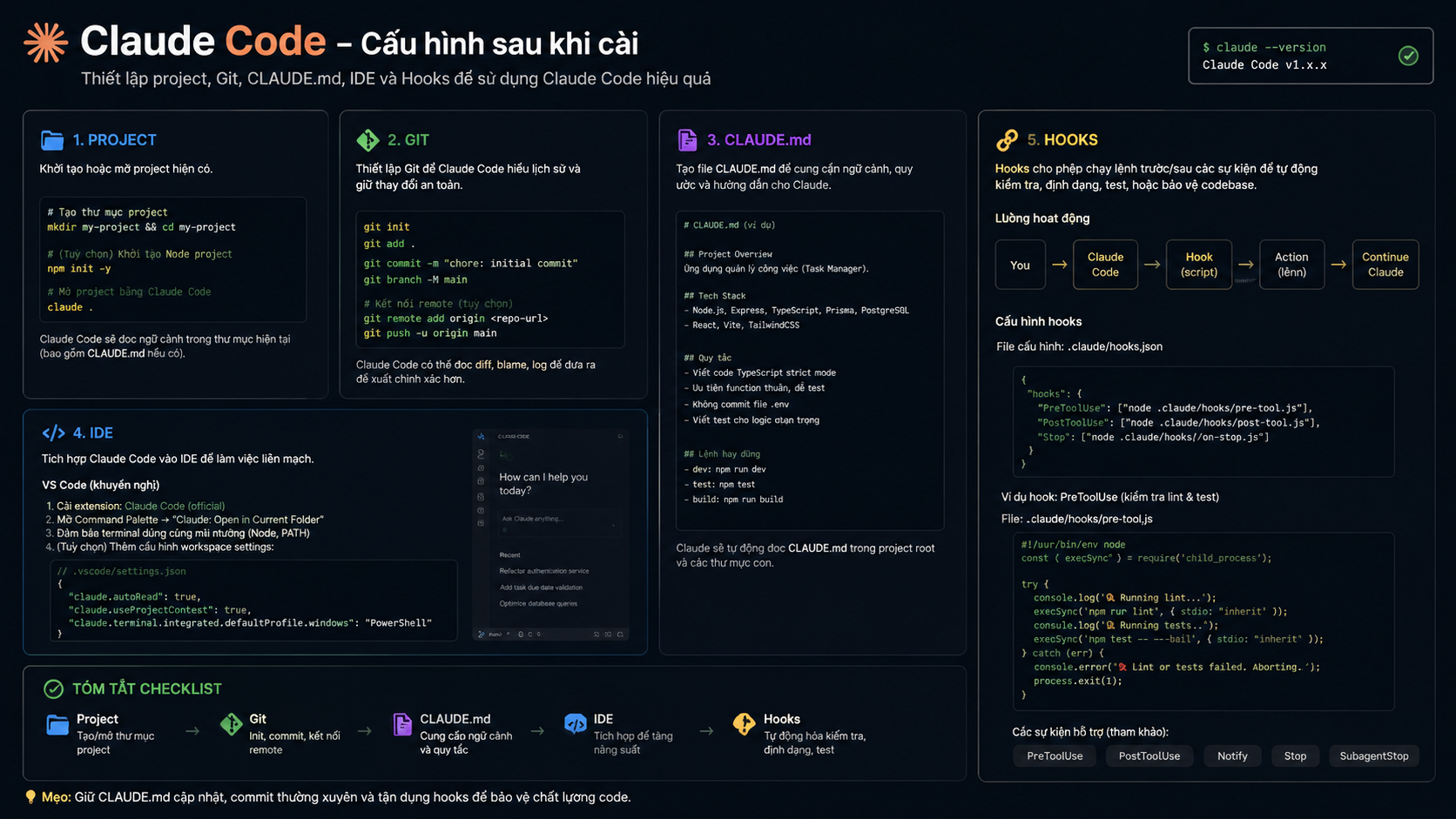
4.1. Bắt đầu trong một project Git an toàn
Sau khi cài đặt Claude Code, nguyên tắc đầu tiên là luôn làm việc trong project có Git. Hãy tạo branch mới, yêu cầu Claude giải thích kế hoạch trước, chỉ cho phép sửa file khi bạn hiểu tác động, sau đó chạy test và xem diff trước khi commit. Một chuyên gia kỹ thuật tại CentriX thường khuyến nghị: “AI có thể tăng tốc thao tác, nhưng Git diff mới là nơi developer kiểm chứng trách nhiệm kỹ thuật của mình.”
4.2. Viết file CLAUDE.md để giảm prompt lặp lại
File CLAUDE.md có thể xem như “bộ nhớ dự án” cho Claude Code. Bạn nên ghi vào đó quy tắc code style, lệnh chạy test, kiến trúc thư mục, convention đặt tên, module nhạy cảm không được sửa và yêu cầu bảo mật. Đây là nền tảng quan trọng cho phần tối ưu token ở nửa sau bài viết, vì mỗi phiên làm việc không cần lặp lại toàn bộ bối cảnh dự án.
5. Mẹo tiết kiệm token khi dùng Claude Code cho dự án thật

Khi sử dụng Claude Code để làm việc với dự án thực tế, đặc biệt với codebase lớn, bạn có thể thấy chi phí token tăng nhanh nếu không kiểm soát được phạm vi và cách thức tương tác. Vì Claude Code là một AI agent, mỗi lần gửi yêu cầu và nhận phản hồi đều tiêu tốn token ở cả đầu vào và đầu ra, bao gồm việc đọc nhiều file, phân tích context, lập kế hoạch, sửa đổi và kiểm tra kết quả. Do đó, tối ưu token không chỉ giúp tiết kiệm chi phí, mà còn giảm thời gian chờ phản hồi.
5.1. Dùng /usage để theo dõi phiên làm việc
Một trong những lệnh hữu ích nhất trong Claude Code là /usage. Sau vài phiên làm việc, bạn nên chạy lệnh này để xem thống kê token đã dùng trong phiên, từ đó điều chỉnh cách đặt câu hỏi và phạm vi yêu cầu. Với tài khoản subscription, số tiền hiển thị trong session không nhất thiết phản ánh hóa đơn cuối tháng, nhưng cung cấp chỉ báo tốt để bạn cân nhắc phiên tiếp theo nên gọn hơn hay dùng model nhẹ hơn.
5.2. Chia nhỏ yêu cầu thay vì giao một nhiệm vụ quá rộng
Không nên gửi cho Claude Code một yêu cầu quá rộng như “refactor toàn bộ hệ thống auth”. Thay vào đó, bạn nên chia thành các bước nhỏ hơn như “đọc module auth và liệt kê rủi ro”, sau đó “viết test cho login service”, rồi “refactor hàm validate token”. Điều này không những giúp Claude tập trung vào nhiệm vụ cụ thể, mà còn hạn chế việc phải đọc toàn bộ codebase mỗi lần, giảm lượng token tiêu thụ.
5.3. Chỉ định phạm vi file/thư mục
Khi yêu cầu AI phân tích hoặc chỉnh sửa, hãy giới hạn phạm vi bằng cách chỉ định thư mục hoặc file rõ ràng trong prompt: “chỉ xem thư mục src/modules/payment”, “không sửa database migration”, “tránh đọc node_modules”. Việc định nghĩa phạm vi rõ ràng giúp Claude không lãng phí token vào những phần code không cần thiết.
5.4. Dùng CLAUDE.md và prompt mẫu
File CLAUDE.md nên được chuẩn bị cẩn thận với nội dung về code style, cách chạy test, các quy tắc đổi tên biến, và convention dự án. Khi prompt mẫu đã có bối cảnh và quy tắc rõ ràng, bạn không phải viết lại các thông tin này nhiều lần trong mỗi phiên làm việc, từ đó giảm đáng kể số token cần dùng. Ví dụ prompt mẫu như sau: “Đọc CLAUDE.md trước. Hãy kiểm tra bug trong src/api/orders.ts. Trước khi sửa, tóm tắt nguyên nhân và liệt kê file sẽ thay đổi.”
5.5. Chọn model và chế độ phù hợp
Tùy vào độ phức tạp của nhiệm vụ, hãy chọn model Claude phù hợp. Với các tác vụ đơn giản như giải thích đoạn code nhỏ, viết test đơn vị hay chỉnh sửa copy, bạn có thể dùng model nhẹ hơn nếu có sẵn. Với các tác vụ phức tạp hơn như refactor module lớn hoặc debug đa bước, dùng model mạnh hơn sẽ cho kết quả chính xác hơn, dù tiêu tốn token hơn. Lựa chọn cân bằng giữa chi phí và hiệu quả là kỹ năng mà lập trình viên nên rèn luyện theo thời gian.
6. Lỗi thường gặp khi cài đặt Claude Code và cách xử lý nhanh
Trong quá trình cài đặt và sử dụng Claude Code, bạn có thể gặp phải một số lỗi phổ biến. Hiểu nguyên nhân và biết cách xử lý sẽ giúp bạn không bị gián đoạn công việc.
6.1. Lỗi “claude: command not found” hoặc “not recognized”
Nguyên nhân thường là PATH chưa cập nhật đúng hoặc terminal chưa khởi động lại sau khi cài. Hãy đóng và mở lại terminal, hoặc kiểm tra biến môi trường PATH xem đã bao gồm thư mục cài Claude Code hay chưa.
6.2. Dùng nhầm PowerShell và CMD
Trên Windows, PowerShell và Command Prompt có cú pháp khác nhau. Một lỗi phổ biến là chạy lệnh PowerShell trong CMD hoặc ngược lại, dẫn đến thông báo như “irm is not recognized” hoặc “The token ‘&&’ is not a valid statement separator”. Khi đó, hãy xác định đúng terminal bạn đang dùng và chạy lệnh phù hợp.
6.3. Lỗi mạng, proxy hay TLS
Một số môi trường công ty có proxy, firewall hoặc chính sách mạng chặn các domain cần thiết để tải installer. Trong trường hợp này, hãy liên hệ với bộ phận IT để mở quyền truy cập hoặc dùng mạng khác để cài đặt ban đầu.
6.4. Lỗi đăng nhập hoặc token hết hạn
Nếu bạn gặp lỗi khi đăng nhập hoặc token hết hạn, hãy chạy lại lệnh /login, đăng xuất và đăng nhập lại bằng tài khoản phù hợp. Với tài khoản Team hoặc Enterprise, bạn cần đảm bảo quyền truy cập đã được cấp đúng.
7. FAQ về cài đặt và sử dụng Claude Code
Phần này tổng hợp những câu hỏi thường gặp để bạn có thể tự xử lý hầu hết thắc mắc trong quá trình dùng Claude Code.
Claude Code có dùng được ở Việt Nam không?
Có, Claude Code có thể dùng ở Việt Nam với điều kiện tài khoản và kết nối mạng không bị chặn. Bạn nên kiểm tra chính sách dịch vụ của Anthropic tại thời điểm đăng ký vì các điều kiện có thể thay đổi theo khu vực.
Có cần biết lập trình mới dùng Claude Code hiệu quả không?
Không nhất thiết phải là expert, nhưng để dùng Claude Code hiệu quả với codebase thật, bạn cần hiểu Git, terminal, cách chạy test và cách review diff. Đây là những kỹ năng cơ bản để đảm bảo AI chỉ hỗ trợ, không gây lỗi không mong muốn.
Nên dùng PowerShell hay WSL trên Windows?
Với dự án .NET hoặc khi bạn quen với Windows native, PowerShell là lựa chọn đơn giản. Với dự án backend, Node.js, Python hay Docker, WSL 2 phù hợp hơn vì môi trường gần Linux giúp tương thích với nhiều tooling khác.
Claude Code có tự sửa code không?
Có thể đề xuất và chỉnh sửa file khi bạn cho phép, nhưng bạn nên yêu cầu kế hoạch trước và luôn kiểm tra diff trước khi commit để đảm bảo thay đổi đúng ý bạn.
Làm sao để tiết kiệm token khi dùng Claude Code?
Giới hạn phạm vi file, chia nhỏ nhiệm vụ, dùng CLAUDE.md, theo dõi /usage, tránh gửi yêu cầu quá rộng và chọn model phù hợp độ khó là những cách giúp kiểm soát token hiệu quả.
8. Kết luận: cài đúng, dùng có kiểm soát, tiết kiệm token ngay từ đầu
Claude Code là một công cụ mạnh mẽ nếu được dùng đúng cách. Việc cài đặt đúng môi trường, thiết lập dự án với CLAUDE.md, chọn workflow phù hợp và tối ưu hóa token sẽ giúp bạn tăng hiệu suất lập trình mà vẫn kiểm soát chi phí. Nếu bạn đang tìm giải pháp tài khoản AI, phần mềm bản quyền hay công cụ năng suất cho cá nhân hoặc đội nhóm, hãy cân nhắc liên hệ CentriX.digital để được tư vấn gói phù hợp, giúp rút ngắn khoảng cách giữa ý tưởng và sản phẩm cuối cùng.