


Bạn mở ứng dụng ChatGPT trên iPhone hoặc iPad, tưởng rằng đã đăng nhập thành công, nhưng màn hình lại hiện thông báo: “An error occurred during fetching values for the user. 403”. Đây là một lỗi gây khó chịu vì người dùng thường không biết vấn đề nằm ở tài khoản, ứng dụng, mạng Wi-Fi hay máy chủ OpenAI.
Về bản chất, lỗi này thường liên quan đến việc ứng dụng ChatGPT iOS không lấy được thông tin người dùng từ máy chủ. Nguyên nhân có thể là phiên đăng nhập đã lỗi, mạng đang chặn một phần kết nối, VPN/proxy làm thay đổi luồng xác thực, app quá cũ, hoặc tài khoản đang gặp vấn đề quyền truy cập. Điều quan trọng là không nên vội kết luận tài khoản ChatGPT đã bị mất hoặc bị khóa vĩnh viễn.
Trong quá trình hỗ trợ người dùng AI, đội ngũ CentriX thường khuyến nghị xử lý lỗi theo thứ tự: kiểm tra dịch vụ, thử đăng nhập trên web, loại trừ lỗi mạng, làm mới ứng dụng, sau đó mới kiểm tra sâu về tài khoản. Cách làm này giúp tiết kiệm thời gian và tránh thao tác rủi ro như đổi quá nhiều cài đặt cùng lúc. Bạn cũng nên tham khảo các hướng dẫn chính thức từ OpenAI về sự cố trên ứng dụng ChatGPT iOS và khuyến nghị mạng cho lỗi ChatGPT trên web và app trước khi xử lý nâng cao.

1. Lỗi “An error occurred during fetching values .. 403” trên ChatGPT iPhone/iPad là gì?
1.1. Giải thích dễ hiểu về lỗi 403 trong ứng dụng ChatGPT iOS
Mã 403 thường được hiểu là máy chủ đã nhận được yêu cầu nhưng không cho phép hoàn tất yêu cầu đó. Trong ngữ cảnh ChatGPT trên iPhone/iPad, ứng dụng có thể đã gửi yêu cầu lấy dữ liệu người dùng, ví dụ thông tin tài khoản, trạng thái đăng nhập hoặc quyền sử dụng, nhưng lớp xác thực hoặc hệ thống bảo mật không chấp nhận.
Nói đơn giản hơn: app ChatGPT đang hỏi máy chủ “người dùng này là ai và được phép dùng gì?”, nhưng phản hồi trả về là “không được phép truy cập”. Vì vậy màn hình mới hiện lỗi fetching values kèm mã 403.
1.2. Vì sao lỗi này thường xuất hiện trên app iOS nhưng web vẫn dùng được?
Ứng dụng iOS và bản web ChatGPT không hoạt động hoàn toàn giống nhau. Bản app phụ thuộc vào phiên đăng nhập trong ứng dụng, cơ chế xác thực của iOS, kết nối nền, cấu hình mạng, DNS, VPN và đôi khi cả cách người dùng đăng nhập qua Apple, Google hoặc Microsoft. Trong khi đó, bản web trên Safari hoặc máy tính có thể dùng phiên trình duyệt riêng.
Ví dụ thực tế: một người dùng vẫn truy cập được chatgpt.com trên Safari nhưng app ChatGPT iPhone báo lỗi 403. Trường hợp này thường nghiêng về lỗi phiên app, cache ứng dụng, bản app cũ, VPN/DNS trên thiết bị hoặc một cấu hình mạng làm app không xác thực được như trình duyệt.
1.3. Lỗi này có đồng nghĩa tài khoản ChatGPT bị khóa không?
Không nên kết luận như vậy ngay. Lỗi ChatGPT iPhone lỗi 403 có thể xuất phát từ nhiều yếu tố tạm thời: mạng Wi-Fi công ty chặn một số endpoint, VPN có IP bị đánh giá rủi ro, ứng dụng chưa cập nhật, đăng nhập sai phương thức ban đầu, hoặc máy chủ OpenAI đang có sự cố cục bộ.
Một nguyên tắc chuyên gia là: “Đừng xử lý lỗi 403 như lỗi tài khoản cho đến khi đã loại trừ lỗi thiết bị và mạng.” Nếu bạn đổi tài khoản liên tục, đăng nhập nhiều phương thức khác nhau hoặc chia sẻ thông tin đăng nhập cho bên thứ ba, rủi ro bảo mật còn cao hơn bản thân lỗi ban đầu.
Tham khảo thêm tại CentriX
2. Kiểm tra nhanh trước khi sửa: xác định lỗi do app, mạng hay tài khoản
2.1. Thử đăng nhập ChatGPT bằng Safari hoặc máy tính
Trước khi gỡ app hay đổi cài đặt mạng, hãy mở Safari trên iPhone/iPad và truy cập ChatGPT bằng trình duyệt. Nếu có máy tính, bạn nên thử thêm trên Chrome, Edge hoặc Safari desktop. Nếu web hoạt động bình thường nhưng app lỗi, khả năng cao vấn đề nằm ở ứng dụng iOS, phiên đăng nhập, cache hoặc cấu hình mạng trên thiết bị.
Nếu cả web và app đều lỗi, phạm vi nghi ngờ sẽ rộng hơn: tài khoản, mạng, khu vực truy cập, DNS, VPN hoặc sự cố từ phía dịch vụ.
2.2. Kiểm tra trạng thái dịch vụ OpenAI
OpenAI duy trì trang OpenAI Status để cập nhật tình trạng các dịch vụ. Đây là bước rất đáng làm trước khi bạn can thiệp sâu. Nếu hệ thống đang ghi nhận sự cố, việc đăng xuất, cài lại app hoặc đổi DNS liên tục có thể không giúp ích nhiều.
Trong các sự cố hạ tầng lớn, lỗi có thể xuất hiện đồng thời trên nhiều nền tảng. Khi đó, hướng xử lý đúng là chờ dịch vụ ổn định, sau đó mở lại app hoặc đăng nhập lại một lần, thay vì thử quá nhiều thao tác cùng lúc.
2.3. Kiểm tra đúng phương thức đăng nhập ban đầu
Một lỗi rất phổ biến là người dùng nhớ đúng email nhưng chọn sai phương thức đăng nhập. Ví dụ, tài khoản ban đầu được tạo bằng “Continue with Google” nhưng lần sau lại nhập email và mật khẩu thủ công. Theo hướng dẫn của OpenAI về sự cố đăng nhập ChatGPT, người dùng nên kiểm tra lại phương thức xác thực đã dùng trước đó.
Với người dùng mua hoặc được cấp tài khoản AI qua tổ chức, hãy kiểm tra kỹ email, phương thức đăng nhập, quyền sử dụng và hướng dẫn kích hoạt. CentriX thường khuyên khách hàng chụp lại màn hình lỗi sau khi đã che thông tin nhạy cảm để đội hỗ trợ xác định nhanh lỗi nằm ở app, mạng hay tài khoản.
2.4. Bảng chẩn đoán nhanh
| Dấu hiệu | Khả năng cao | Hướng xử lý ưu tiên |
|---|---|---|
| Web dùng được, app iOS lỗi 403 | Phiên app, cache, bản app hoặc cấu hình iOS | Cập nhật app, đóng mở lại, gỡ và cài lại |
| Cả web và app đều lỗi | Mạng, tài khoản hoặc dịch vụ OpenAI | Kiểm tra OpenAI Status, đổi mạng, kiểm tra đăng nhập |
| Chỉ lỗi khi dùng Wi-Fi | Router, DNS, mạng công ty/trường học | Thử 4G/5G, đổi DNS hoặc mạng khác |
| Chỉ lỗi khi bật VPN | IP/VPN/proxy bị chặn hoặc bị đánh giá rủi ro | Tắt VPN, proxy, app lọc DNS |
| Tài khoản khác dùng được trên cùng máy | Phương thức đăng nhập hoặc quyền tài khoản | Kiểm tra email, gói, quyền truy cập và đơn vị cung cấp |
3. Cách khắc phục nhanh lỗi ChatGPT 403 trên iPhone/iPad
3.1. Đóng hoàn toàn ứng dụng ChatGPT và mở lại
Hãy vuốt lên từ cạnh dưới màn hình, mở trình đa nhiệm, sau đó vuốt ứng dụng ChatGPT lên để đóng hoàn toàn. Chờ vài giây rồi mở lại. Đây là bước đơn giản nhưng có thể làm mới phiên kết nối, đặc biệt khi lỗi xuất hiện sau khi bạn vừa đổi Wi-Fi, bật/tắt VPN hoặc cập nhật iOS.
3.2. Đăng xuất rồi đăng nhập lại đúng tài khoản
Nếu app vẫn cho vào phần cài đặt, hãy đăng xuất rồi đăng nhập lại đúng phương thức ban đầu: Google, Apple, Microsoft hoặc email/password. Không nên thử nhiều tài khoản ngẫu nhiên vì dễ gây nhầm lịch sử chat, gói đang dùng hoặc quyền truy cập.
3.3. Cập nhật ChatGPT từ App Store
Mở App Store, tìm “ChatGPT” và kiểm tra có nút cập nhật hay không. Các bản cập nhật ứng dụng thường cải thiện đăng nhập, sửa lỗi tương thích iOS và tối ưu kết nối. Bạn chỉ nên tải ứng dụng từ App Store và kiểm tra đúng nhà phát triển chính thức, thay vì cài file lạ hoặc app giả mạo.
3.4. Khởi động lại iPhone/iPad
Restart thiết bị giúp làm mới tiến trình nền, bộ nhớ tạm, kết nối mạng, VPN profile và các dịch vụ hệ thống. Đây là bước đặc biệt hữu ích nếu ChatGPT bị lỗi ngay sau khi máy vừa cập nhật iOS hoặc chuyển đổi mạng liên tục.
3.5. Gỡ ChatGPT và cài lại từ App Store
Nếu các bước trên chưa hiệu quả, hãy gỡ ứng dụng ChatGPT rồi tải lại từ App Store. Thao tác này giúp loại bỏ dữ liệu tạm trong app. Thông thường, lịch sử chat gắn với tài khoản, nhưng trước khi gỡ app bạn nên chắc chắn mình nhớ đúng email và phương thức đăng nhập.
4. Sửa lỗi 403 do mạng: Wi-Fi, 4G/5G, VPN, DNS và proxy
4.1. Đổi giữa Wi-Fi và dữ liệu di động
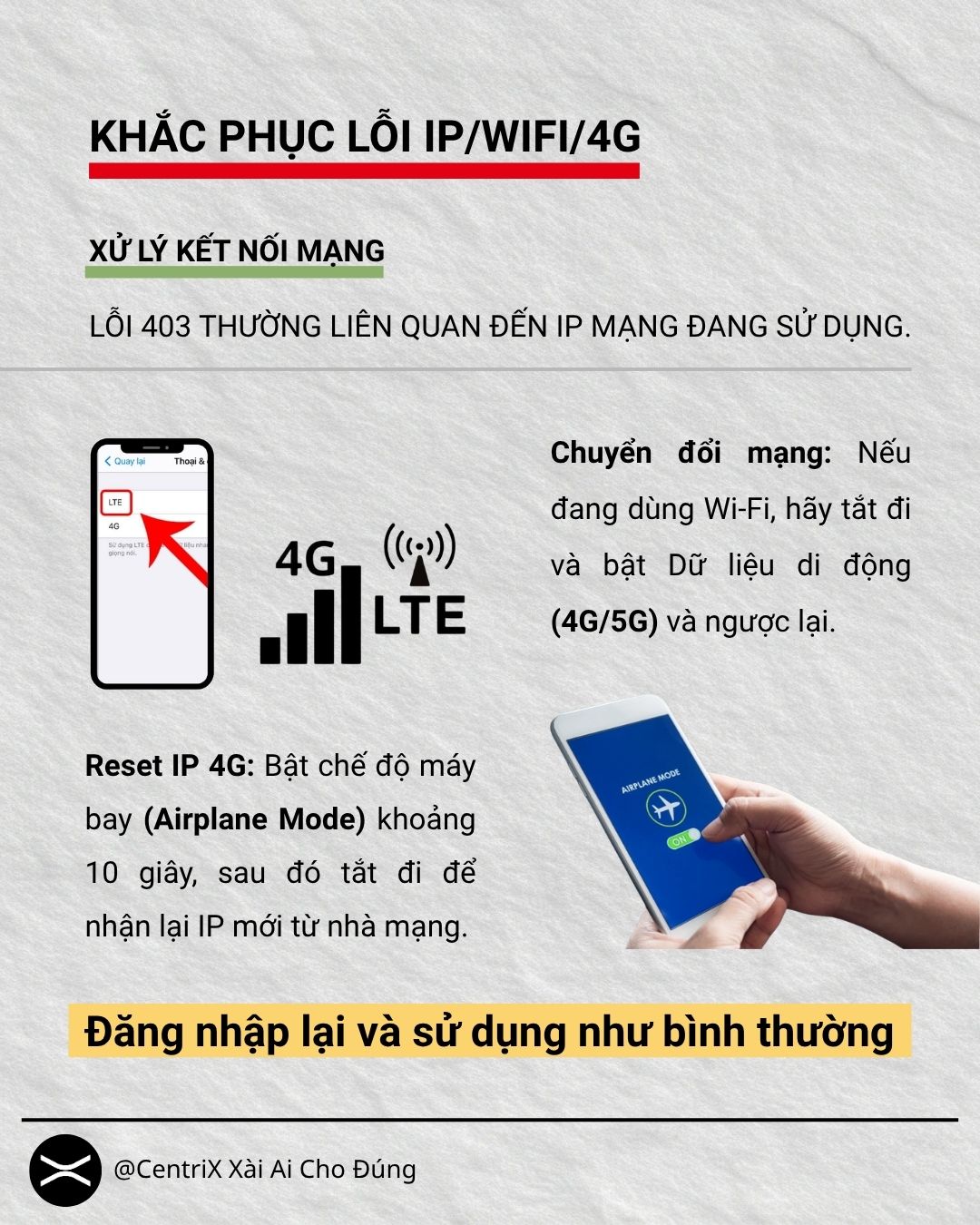
Nếu đang dùng Wi-Fi, hãy tắt Wi-Fi và thử bằng 4G/5G. Nếu đang dùng dữ liệu di động, hãy thử một mạng Wi-Fi khác. Một số mạng công ty, trường học, quán cà phê hoặc router gia đình có thể chặn một phần kết nối xác thực, khiến ứng dụng ChatGPT không lấy được dữ liệu người dùng.
4.2. Tắt VPN, proxy, iCloud Private Relay hoặc app lọc DNS
VPN, proxy, iCloud Private Relay hoặc các app lọc DNS như 1.1.1.1, AdGuard, NextDNS có thể làm thay đổi đường đi kết nối. OpenAI cũng khuyến nghị kiểm tra cấu hình mạng khi ChatGPT gặp lỗi trên web và app. Hãy vào Cài đặt iPhone, tắt VPN/proxy nếu đang bật, sau đó mở lại ChatGPT để kiểm tra.
4.3. Đổi DNS trên iPhone/iPad khi lỗi vẫn lặp lại
Nếu một mạng Wi-Fi cụ thể luôn gây lỗi, bạn có thể thử đổi DNS sang máy chủ phổ biến như Google DNS 8.8.8.8 và 8.8.4.4. Tuy nhiên, đây không phải cách sửa bảo đảm 100%. Hãy ghi nhớ cấu hình cũ trước khi thay đổi, đặc biệt nếu bạn đang dùng mạng công ty hoặc trường học.
4.4. Reset Network Settings khi các bước nhẹ không hiệu quả
Biện pháp cuối trong nhóm lỗi mạng là đặt lại cài đặt mạng: vào Cài đặt → Cài đặt chung → Chuyển hoặc đặt lại iPhone → Đặt lại → Đặt lại cài đặt mạng. Lưu ý thao tác này sẽ xóa Wi-Fi đã lưu, một số cấu hình VPN và thiết lập mạng liên quan. Vì vậy, chỉ nên dùng sau khi đã thử đóng app, cập nhật app, đổi mạng và tắt VPN/proxy.
5. Sửa lỗi liên quan đến tài khoản, xác thực và quyền truy cập
5.1. Đăng nhập đúng phương thức đã dùng khi tạo tài khoản
Nhiều lỗi đăng nhập xảy ra khi người dùng chọn sai phương thức xác thực. Ví dụ, bạn đã tạo tài khoản ChatGPT bằng “Continue with Apple” nhưng lại thử đăng nhập bằng email và mật khẩu thủ công. Điều này có thể khiến hệ thống xác thực trên iOS không khớp với session hiện tại và trả về lỗi 403. Theo kinh nghiệm khắc phục, hãy luôn xác định phương thức đăng ký ban đầu và dùng phương thức đó để đăng nhập lại, nhất là khi bạn đã dùng đăng nhập qua Google, Apple hay Microsoft.
5.2. Kiểm tra email, trạng thái gói và quyền truy cập
Đôi khi lỗi không đến từ thiết bị hay mạng, mà từ quyền truy cập tài khoản. Hãy truy cập vào ChatGPT trên trình duyệt để kiểm tra xem bạn có đăng nhập được không và có thấy lịch sử hội thoại hay không. Nếu dùng ChatGPT Plus, Team hay những gói trả phí khác, kiểm tra trạng thái gói để đảm bảo quyền truy cập vẫn còn hiệu lực. Nếu tài khoản này được cấp bởi tổ chức hoặc mua thông qua nhà cung cấp như CentriX, bạn nên liên hệ bên bán để xác minh quyền hạn trước khi tiếp tục xử lý thiết bị.
5.3. Trường hợp tài khoản doanh nghiệp, trường học hoặc mạng có Cloudflare Zero Trust
Trong môi trường doanh nghiệp hoặc trường học, cấu hình bảo mật mạng như Cloudflare Zero Trust hoặc các proxy lọc HTTPS có thể chặn hoặc chỉnh sửa các yêu cầu đăng nhập của ứng dụng. Theo các nguồn kỹ thuật, một số cấu hình Zero Trust khiến ứng dụng ChatGPT iOS không hoàn tất handshake xác thực, dù trình duyệt vẫn đăng nhập được bình thường. Trong trường hợp này, bạn nên kiểm tra cấu hình của quản trị mạng hoặc thử đăng nhập trên mạng không qua proxy để xác định nguyên nhân.
5.4. Không chia sẻ mã đăng nhập, cookie hoặc thông tin thanh toán
Khi xử lý lỗi, bạn có thể cần hỗ trợ kỹ thuật từ người khác. Tuy nhiên, để bảo mật, tuyệt đối không chia sẻ mật khẩu, mã OTP, cookie trình duyệt hay thông tin thẻ tín dụng. Nếu cần gửi ảnh lỗi cho đội hỗ trợ, hãy che đi các thông tin nhạy cảm để tránh rủi ro bảo mật.
6. Quy trình xử lý nâng cao khi đã thử hết nhưng vẫn báo 403
6.1. Kiểm tra ngày giờ, vùng, ngôn ngữ và bản iOS
Thiết lập ngày giờ sai lệch có thể khiến yêu cầu xác thực JWT hoặc token không hợp lệ, dẫn đến lỗi 403. Trên iPhone/iPad, bật “Đặt tự động” trong Cài đặt ngày giờ giúp đảm bảo múi giờ và timestamp khớp với yêu cầu máy chủ. Đồng thời, hãy cập nhật iOS lên phiên bản mới nhất để khắc phục các xung đột hệ thống và đảm bảo tương thích với ứng dụng ChatGPT.
6.2. Kiểm tra Safari cookies nếu đăng nhập qua Google/Apple bị kẹt
Nếu bạn dùng đăng nhập thông qua Google hoặc Apple trên phiên bản web rồi đồng bộ sang ứng dụng, đôi khi cookie trình duyệt bị chặn cũng có thể gây ra lỗi. Hãy mở Safari, vào phần Cài đặt → Cookies và dữ liệu trang web, đảm bảo các cookie không bị chặn. Sau đó thử lại đăng nhập trong app để xem lỗi có được khắc phục hay không.
6.3. Ghi lại thông tin lỗi trước khi liên hệ hỗ trợ
Trước khi liên hệ với đội ngũ hỗ trợ của OpenAI hoặc đội hỗ trợ kỹ thuật nơi bạn mua tài khoản, hãy chuẩn bị những thông tin sau: model thiết bị, phiên bản iOS, phiên bản ứng dụng ChatGPT, thời điểm lỗi xuất hiện, mạng đang dùng, có bật VPN/DNS không và ảnh chụp màn hình lỗi. Những dữ liệu này giúp đội ngũ kỹ thuật nhanh chóng phân tích và trả lời chính xác hơn.
6.4. Khi nào nên liên hệ OpenAI hoặc đội hỗ trợ CentriX?
Nên liên hệ khi bạn đã thử mọi cách từ đơn giản đến nâng cao mà lỗi vẫn lặp lại trên nhiều mạng và thiết bị khác nhau. Nếu bạn mua tài khoản AI qua CentriX, đội hỗ trợ có thể giúp kiểm tra quyền truy cập, phương thức đăng nhập và các thiết lập liên quan đến tài khoản. Với OpenAI Support, hãy gửi thông tin chi tiết kèm ảnh lỗi để họ kiểm tra sâu hơn server-side hoặc token trong hệ thống của bạn.
7. Checklist 10 bước sửa lỗi ChatGPT iOS 403 nhanh nhất
Đây là bản checklist nhanh mà bạn có thể thực hiện theo thứ tự để khắc phục lỗi 403 mà không cần kỹ thuật quá sâu:
- Kiểm tra trạng thái dịch vụ OpenAI để loại trừ sự cố máy chủ.
- Thử đăng nhập ChatGPT trên trình duyệt Safari hoặc Chrome.
- Tắt VPN/proxy, iCloud Private Relay và các ứng dụng lọc DNS.
- Đổi Wi‑Fi sang dữ liệu di động hoặc sang mạng khác.
- Đóng hoàn toàn ứng dụng ChatGPT và mở lại.
- Cập nhật ứng dụng ChatGPT trên App Store.
- Khởi động lại iPhone/iPad.
- Đăng xuất và đăng nhập lại đúng phương thức bạn đã dùng khi tạo tài khoản.
- Đặt lại Cài đặt mạng nếu các bước trên không hiệu quả.
- Ghi lại thông tin lỗi và liên hệ đội hỗ trợ có thẩm quyền nếu vẫn không vào được.
8. Câu hỏi thường gặp về lỗi ChatGPT trên iPhone/iPad 403
8.1. Lỗi “An error occurred during fetching values for the user. 403” có tự hết không?
Có thể tự hết nếu nguyên nhân đến từ sự cố tạm thời trên máy chủ hoặc mạng. Tuy nhiên nếu lỗi lặp lại nhiều lần trong ngày trên cùng thiết bị, bạn nên xử lý theo checklist để tìm nguyên nhân chính xác.
8.2. Có cần đổi tài khoản ChatGPT khác không?
Không nên đổi ngay tài khoản khác vì nguyên nhân thường liên quan đến thiết bị, mạng hoặc phiên đăng nhập chứ không phải tài khoản bị khóa. Hãy thử đăng nhập lại bằng phương thức ban đầu và kiểm tra mạng trước.
8.3. Dùng VPN có sửa được lỗi 403 không?
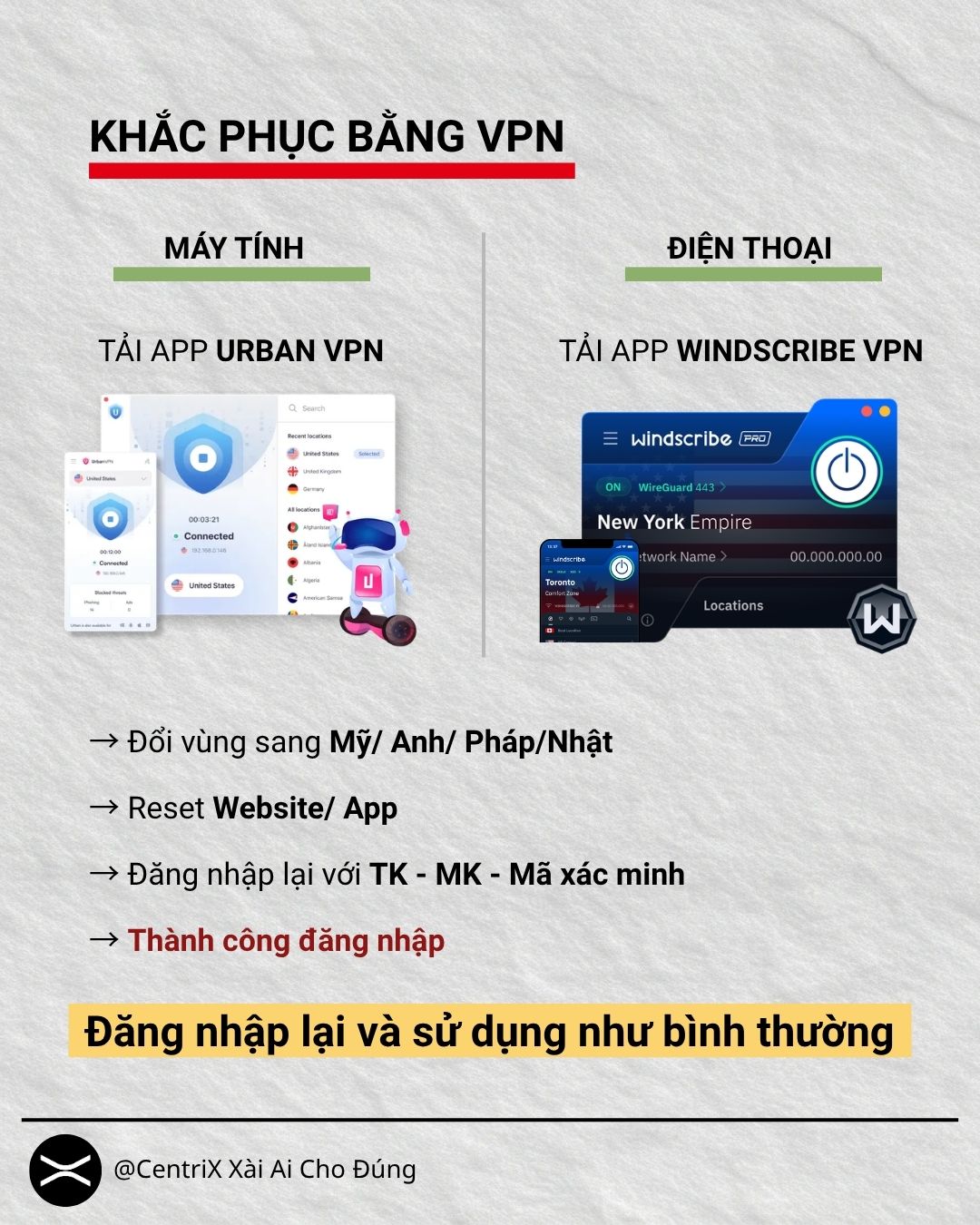
Dùng hoặc tắt VPN đều có thể giúp tùy vào nguyên nhân. Một số người dùng đã chia sẻ rằng bật VPN và chọn vị trí khác có thể vượt qua kiểm soát chặn mạng trong một vài trường hợp. Tuy nhiên đây không phải giải pháp bắt buộc và phụ thuộc vào cấu hình mạng của bạn.
9. Kết luận
Lỗi 403 khi sử dụng ChatGPT trên iPhone hoặc iPad không nhất thiết là dấu hiệu tài khoản bị khóa. Thay vào đó, nó thường liên quan đến mạng, phiên đăng nhập, cache ứng dụng hoặc cấu hình bảo mật thiết bị. Bắt đầu xử lý từ các bước đơn giản như kiểm tra mạng, tắt VPN, cập nhật app và đăng nhập lại sẽ giúp bạn giải quyết phần lớn các trường hợp. Nếu vẫn không khắc phục được, hãy ghi lại thông tin chi tiết và liên hệ đội hỗ trợ kỹ thuật chuyên sâu.
Nếu bạn đang sử dụng tài khoản AI hoặc công cụ làm việc được cung cấp bởi CentriX.digital và gặp lỗi 403 trên iPhone/iPad, đội ngũ hỗ trợ có thể đồng hành để kiểm tra quyền truy cập và hướng dẫn xử lý phù hợp để rút ngắn khoảng cách giữa ý tưởng và sản phẩm cuối cùng bạn mong muốn.