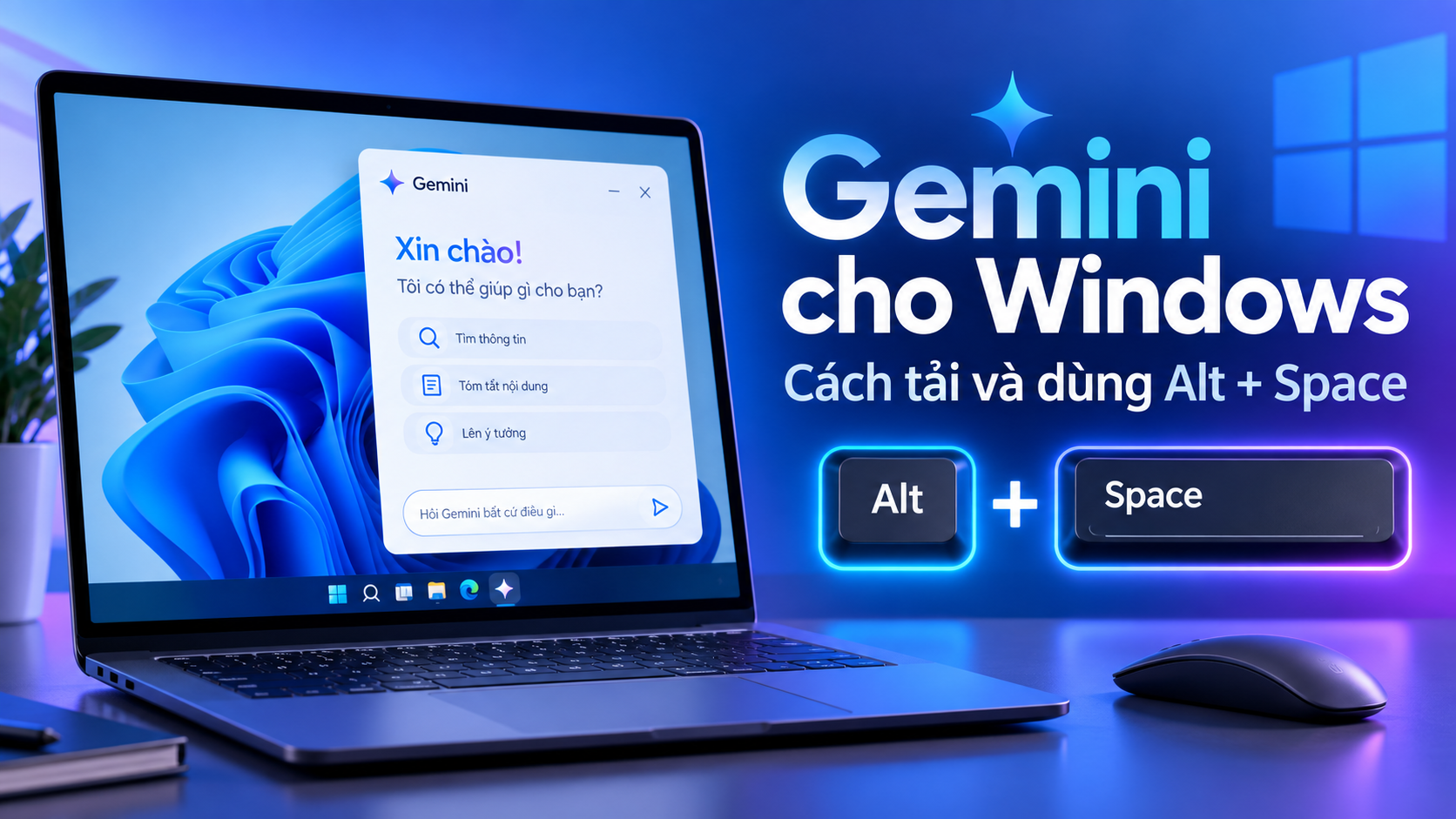

Khi đang viết email, nghiên cứu tài liệu hoặc xử lý một bảng kế hoạch, việc phải mở trình duyệt, tìm đúng thẻ và đăng nhập lại có thể làm gián đoạn luồng công việc. Gemini cho Windows hướng đến trải nghiệm truy cập trợ lý AI nhanh hơn ngay trên máy tính, đặc biệt khi phiên bản đang dùng hỗ trợ cửa sổ gọi nhanh bằng Alt + Space.
Tuy nhiên, không phải thiết bị nào cũng có cùng phương thức cài đặt hoặc tính năng. Tùy thời điểm, khu vực, loại tài khoản và chính sách quản trị, bạn có thể sử dụng ứng dụng máy tính, cài trang web dưới dạng PWA hoặc tạo lối tắt trình duyệt.
Hướng dẫn dưới đây giúp bạn nhận biết lựa chọn phù hợp, kiểm tra nguồn tải và cài đặt an toàn. Các bước cũng tránh khẳng định một tính năng sẽ có trên mọi tài khoản khi trạng thái phát hành thực tế có thể thay đổi.
Mục lục bài viết
Gemini cho Windows là gì và Alt + Space hoạt động ra sao?
Ở góc độ người dùng, Gemini trên Windows là cách truy cập trợ lý AI của Google trực tiếp từ môi trường máy tính, thay vì mỗi lần đều mở thủ công một thẻ trình duyệt. Trải nghiệm này có thể đến từ ứng dụng chính thức, ứng dụng web được cài đặt hoặc một lối tắt dẫn đến dịch vụ web.
Định nghĩa ngắn: Gemini cho Windows là phương thức sử dụng Gemini trên máy tính Windows thông qua ứng dụng, PWA hoặc trình duyệt. Nếu phiên bản hỗ trợ Alt + Space, người dùng có thể gọi nhanh cửa sổ tương tác để đặt câu hỏi mà không phải rời hoàn toàn ứng dụng đang làm việc.
Alt + Space thường được Windows dùng cho menu điều khiển cửa sổ. Một ứng dụng có chức năng gọi nhanh toàn hệ thống có thể sử dụng hoặc tiếp nhận tổ hợp này, nhưng điều đó phụ thuộc vào phiên bản, thiết lập và khả năng tương thích trên thiết bị.
Lợi ích rõ nhất là giảm số thao tác chuyển cửa sổ. Chẳng hạn, khi đang soạn đề xuất trong ứng dụng văn phòng, bạn có thể gọi Gemini để yêu cầu viết lại một đoạn văn, gợi ý tiêu đề hoặc giải thích một thuật ngữ rồi quay lại tài liệu.
Công cụ này cũng hữu ích cho việc tóm tắt ghi chú, dịch nội dung, lập dàn ý và tìm hướng tiếp cận cho một vấn đề. Kết quả vẫn cần được kiểm tra, nhất là khi liên quan đến dữ kiện, quy định nội bộ hoặc quyết định quan trọng.
Gemini cho Windows khác gì bản web và PWA?
Ứng dụng máy tính thường xuất hiện độc lập trong menu Start, có thể ghim vào thanh tác vụ và có khả năng tích hợp sâu hơn với thông báo hoặc phím gọi nhanh. Mức độ tích hợp cụ thể phải được kiểm tra trong phần cài đặt của phiên bản đang sử dụng.
Bản web chạy trong một thẻ trình duyệt, không cần cài thêm phần mềm và được cập nhật ở phía dịch vụ. Đổi lại, cửa sổ Gemini dễ bị lẫn giữa nhiều thẻ và phụ thuộc vào trạng thái đăng nhập, thông báo cũng như quyền của trình duyệt.
PWA nằm giữa hai lựa chọn trên. Nó tạo một cửa sổ riêng và biểu tượng gần giống ứng dụng, nhưng phần lõi vẫn dựa trên công nghệ trình duyệt nên có thể không hỗ trợ đầy đủ phím tắt toàn hệ thống hoặc quyền tích hợp như phần mềm máy tính.
Ai nên sử dụng Gemini bằng phím tắt?
Phím gọi nhanh phù hợp với người thường xuyên viết, tóm tắt, dịch, nghiên cứu hoặc lên ý tưởng trong nhiều ứng dụng. Nhân viên văn phòng, sinh viên, freelancer và nhà sáng tạo nội dung có thể tiết kiệm thao tác khi cần hỏi những câu ngắn trong lúc làm việc.
Nếu chỉ sử dụng Gemini thỉnh thoảng, làm việc chủ yếu trong trình duyệt hoặc không được phép cài phần mềm, bản web có thể đã đủ. Quyết định nên dựa trên tần suất sử dụng, nhu cầu gọi nhanh, chính sách của thiết bị và mức độ nhạy cảm của dữ liệu.
Cần chuẩn bị gì trước khi tải Gemini cho Windows?
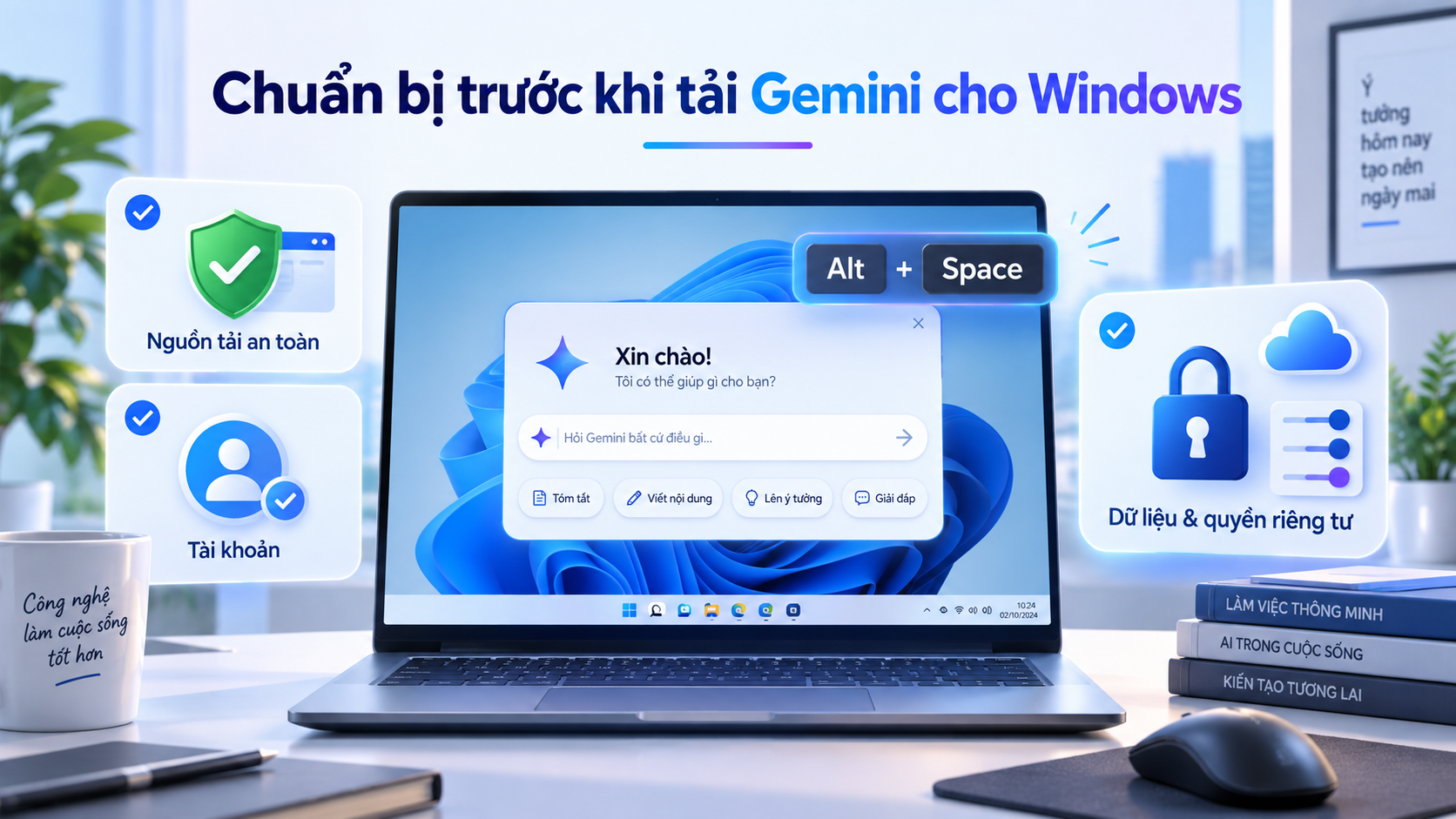
Trước khi tìm tệp cài đặt, hãy kiểm tra Windows đã được cập nhật ổn định, kết nối mạng hoạt động và thiết bị còn đủ dung lượng cho ứng dụng. Với máy tính do doanh nghiệp hoặc trường học quản lý, bạn cũng cần xác nhận mình có quyền cài phần mềm.
Không nên dựa vào một cấu hình tối thiểu hoặc danh sách khu vực được chia sẻ lại nếu thông tin đó chưa được xác minh tại thời điểm cài. Khả năng truy cập có thể khác nhau theo phiên bản Windows, quốc gia, ngôn ngữ, độ tuổi và loại tài khoản.
Bạn cần chuẩn bị tài khoản Google phù hợp với mục đích sử dụng. Tài khoản cơ quan hoặc trường học có thể chịu chính sách riêng, khiến một số mô hình, tính năng hoặc quyền truy cập không xuất hiện dù tài khoản cá nhân vẫn dùng được.
Checklist kiểm tra nguồn tải an toàn
Ứng dụng AI phổ biến thường bị lợi dụng để tạo trang tải giả, quảng cáo gây nhầm lẫn hoặc gói cài đặt đã bị chỉnh sửa. Trước khi cài, hãy kiểm tra lần lượt các điểm sau:
- Ưu tiên trang sản phẩm, cửa hàng ứng dụng hoặc tài liệu hỗ trợ do Google công bố và có thể xác minh.
- Kiểm tra kỹ tên miền, tên nhà phát hành và thông tin chứng chỉ kết nối trước khi đăng nhập.
- Tránh nút tải trong quảng cáo, liên kết rút gọn, tệp chia sẻ công khai hoặc bản cài được quảng bá là đã mở khóa tính năng.
- Đọc danh sách quyền ứng dụng yêu cầu; thận trọng nếu một công cụ trò chuyện đòi quyền không liên quan đến chức năng.
- Quét tệp bằng công cụ bảo mật đáng tin cậy trên Windows trước khi mở.
- Tạo điểm khôi phục nếu quy trình quản trị thiết bị của tổ chức yêu cầu.
Nếu không xác định được nhà phát hành hoặc nguồn phát hành, lựa chọn an toàn là không tiếp tục cài đặt. Bạn vẫn có thể dùng Gemini trong trình duyệt trong khi kiểm tra thêm thông tin.
Lưu ý về tài khoản, dữ liệu và quyền riêng tư
Không nhập mật khẩu, mã xác thực, dữ liệu khách hàng, bí mật kinh doanh hoặc tài liệu mật vào câu lệnh. Việc một nội dung đang hiển thị trên máy tính không đồng nghĩa bạn có quyền gửi nội dung đó cho một dịch vụ AI.
Hãy đọc chính sách dữ liệu áp dụng cho đúng loại tài khoản đang dùng, đặc biệt với tài khoản doanh nghiệp hoặc giáo dục. Sau khi đăng nhập, nên kiểm tra lịch sử hoạt động, thiết bị đăng nhập, quyền truy cập tệp, micro, thông báo và tùy chọn đồng bộ.
Một nguyên tắc thực tế là phân loại dữ liệu trước khi gửi: công khai, nội bộ, cá nhân hay mật. Nếu chưa rõ chính sách cho phép loại dữ liệu nào, hãy ẩn thông tin nhận dạng hoặc hỏi quản trị viên phụ trách.
Những cách dùng Gemini cho Windows để tăng năng suất
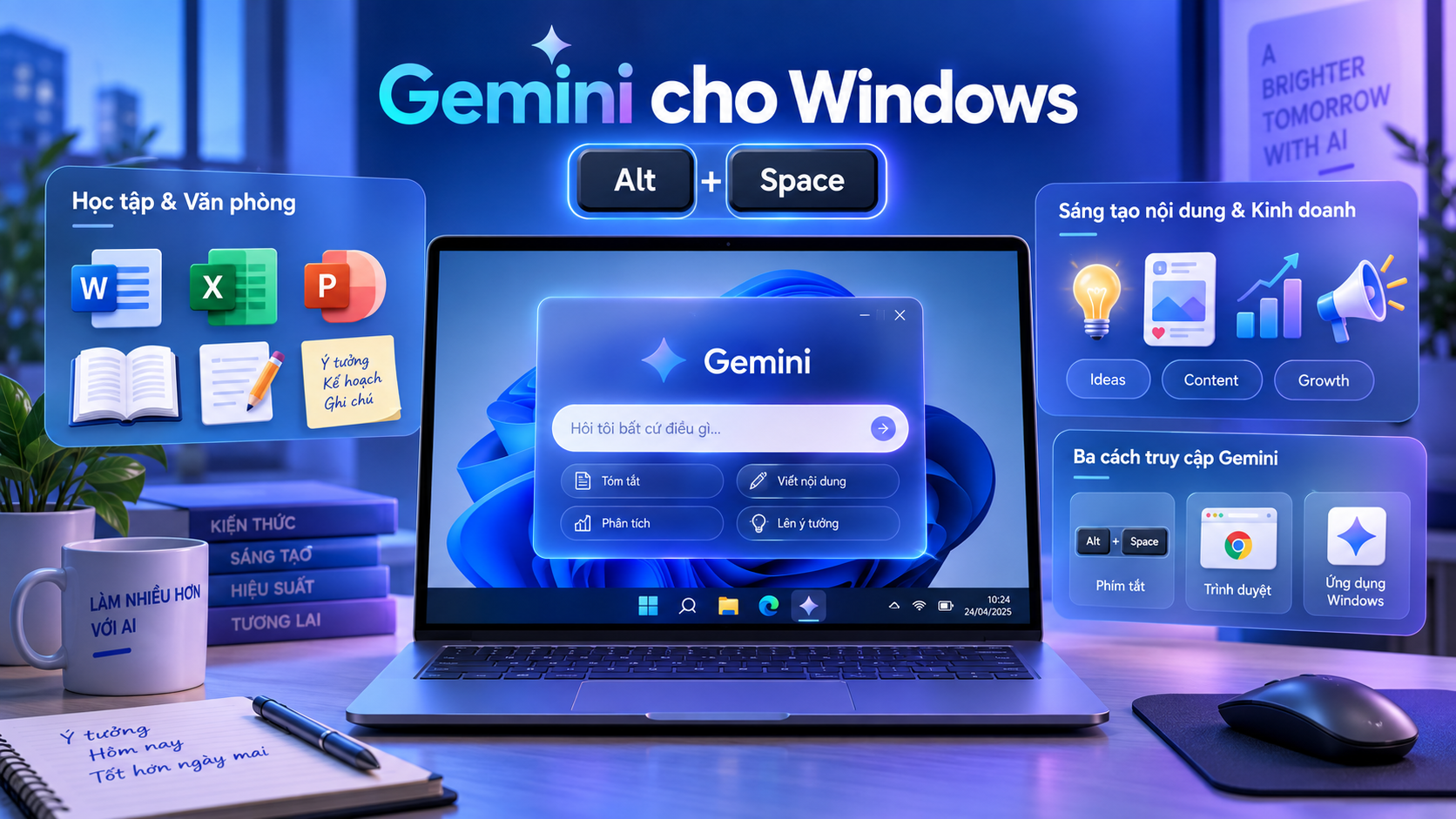
Giá trị của công cụ không nằm ở việc tạo thật nhiều nội dung, mà ở khả năng rút ngắn các bước từ ý tưởng đến bản nháp có thể chỉnh sửa. Con người vẫn cần chịu trách nhiệm duyệt, xác minh và quyết định đầu ra cuối cùng.
Ứng dụng cho công việc văn phòng và học tập
Gemini có thể hỗ trợ soạn email, chuẩn hóa giọng điệu, tóm tắt ghi chú và chuyển nội dung cuộc họp thành danh sách công việc. Khi học tập, người dùng có thể yêu cầu giải thích theo nhiều cấp độ, tạo câu hỏi ôn tập hoặc đề xuất cấu trúc tài liệu.
Với số liệu, trích dẫn, quy định nội bộ và kiến thức chuyên ngành, hãy kiểm tra bằng tài liệu gốc. Câu trả lời trôi chảy không đồng nghĩa với việc mọi chi tiết đều chính xác hoặc phù hợp với hoàn cảnh của bạn.
Ứng dụng cho sáng tạo nội dung và kinh doanh
Nhà sáng tạo và freelancer có thể dùng Gemini để phát triển dàn ý, biến thể tiêu đề, kịch bản video hoặc mô tả sản phẩm. Doanh nghiệp nhỏ có thể tham khảo ý tưởng chiến dịch, câu hỏi nghiên cứu khách hàng và khung kế hoạch ban đầu.
Để tránh kết quả chung chung, hãy cung cấp nhóm độc giả, mục tiêu, giọng thương hiệu, kênh phân phối và tiêu chí duyệt. Không đưa dữ liệu khách hàng thật vào lời nhắc nếu chưa có quyền và quy trình bảo vệ phù hợp.
Bảng so sánh các cách truy cập Gemini trên Windows
| Phương thức | Ưu điểm | Hạn chế | Phù hợp với ai |
|---|---|---|---|
| Ứng dụng chính thức | Mở độc lập, có thể tích hợp phím gọi nhanh và thông báo | Phụ thuộc tình trạng phát hành, quyền cài đặt và phiên bản | Người dùng thường xuyên, cần truy cập nhanh |
| PWA | Cửa sổ riêng, dễ ghim, thiết lập tương đối đơn giản | Vẫn phụ thuộc trình duyệt, tích hợp hệ thống có thể hạn chế | Người muốn trải nghiệm gần giống ứng dụng |
| Thẻ trình duyệt | Không cần cài đặt, dễ cập nhật và đăng nhập | Dễ lẫn giữa nhiều thẻ, khó gọi nhanh toàn hệ thống | Người sử dụng không thường xuyên |
| Lối tắt màn hình | Dễ tạo, ít thay đổi hệ thống | Thường chỉ mở trang web, phụ thuộc trình duyệt mặc định | Thiết bị bị hạn chế quyền cài phần mềm |
Bảo mật và sử dụng Gemini có trách nhiệm trên Windows
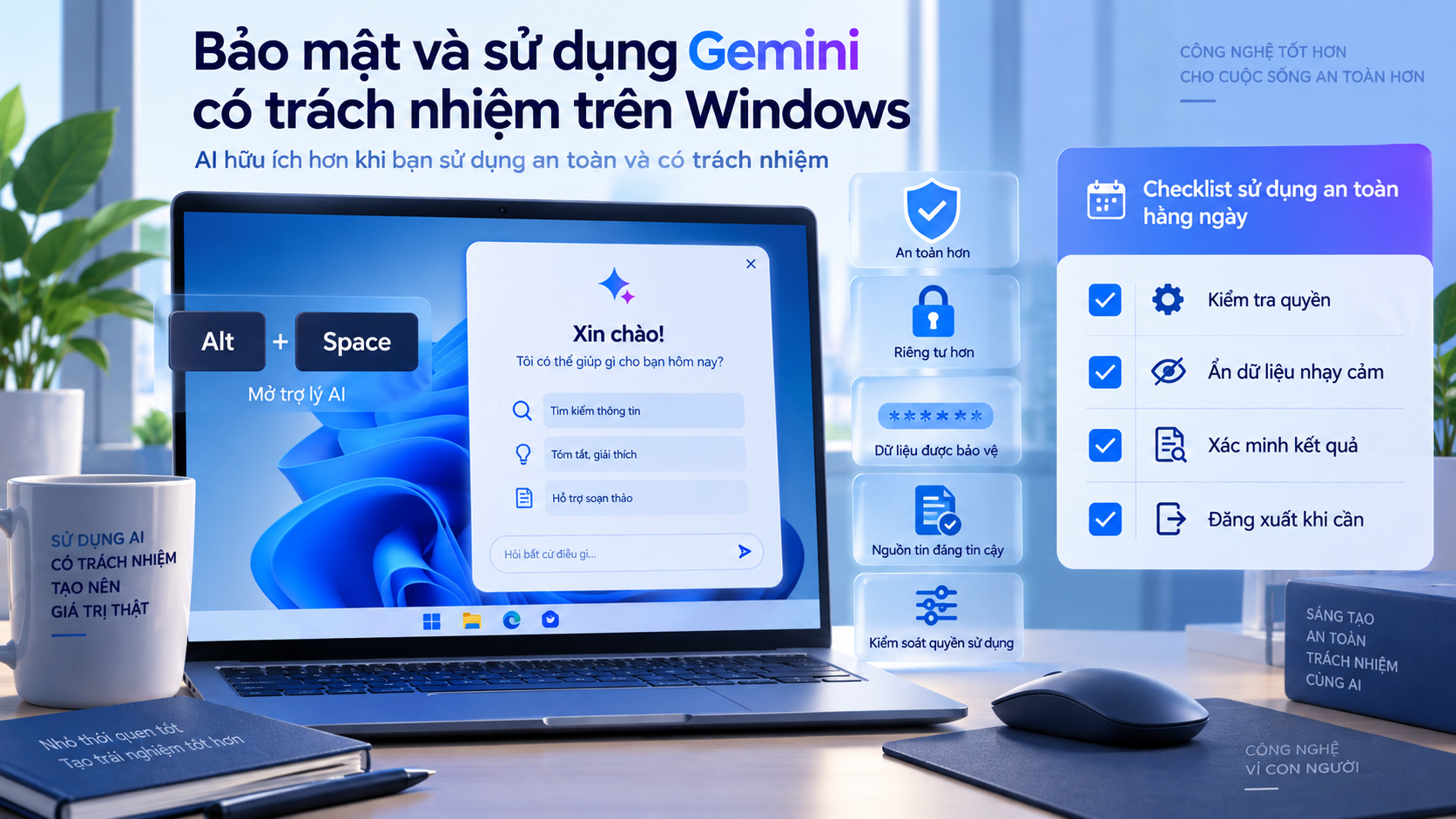
Trước khi nhập dữ liệu, hãy phân loại thành công khai, nội bộ, dữ liệu cá nhân hoặc dữ liệu mật. Hợp đồng, thông tin đăng nhập, dữ liệu khách hàng và tài sản trí tuệ nhạy cảm chỉ nên được xử lý khi có quyền cùng chính sách rõ ràng.
Đối với đội nhóm, cần thống nhất loại dữ liệu được phép sử dụng, người chịu trách nhiệm kiểm tra kết quả và quy trình xử lý khi AI tạo thông tin sai. Nội dung liên quan đến pháp lý, tài chính, y tế, bảo mật hoặc quyết định kinh doanh phải được xác minh độc lập.
Checklist sử dụng an toàn hằng ngày
- Xác nhận đúng ứng dụng hoặc địa chỉ truy cập trước khi đăng nhập.
- Ẩn tên, mã định danh và dữ liệu nhạy cảm khỏi câu lệnh hoặc tệp đính kèm.
- Kiểm tra lại dữ kiện, nguồn, phép tính và nội dung do AI đề xuất.
- Cập nhật Windows, trình duyệt và ứng dụng qua kênh đáng tin cậy.
- Rà soát quyền micro, tệp, thông báo, lịch sử hoạt động và thiết bị đăng nhập.
- Đăng xuất khỏi máy dùng chung và báo cáo ngay hoạt động tài khoản bất thường.
Khi cần xác minh thao tác, hãy ưu tiên tài liệu hỗ trợ hiện hành của Google, hướng dẫn bảo mật Windows của Microsoft và chính sách nội bộ của tổ chức. Ghi lại thông báo lỗi nhưng che email, mã tài khoản và dữ liệu cá nhân trước khi gửi hỗ trợ.
Câu hỏi thường gặp về Gemini cho Windows
Gemini có ứng dụng chính thức cho Windows không?
Điều này cần được kiểm tra theo trạng thái phát hành tại thời điểm sử dụng vì khả năng cung cấp có thể khác theo khu vực, tài khoản và thiết bị. Nếu chưa thấy bản cài có thể xác minh, hãy dùng PWA hoặc bản web thay vì tải phần mềm từ nguồn không rõ ràng.
Gemini cho Windows có miễn phí không?
Người dùng có thể gặp các cấp truy cập khác nhau tùy tài khoản và dịch vụ hiện hành. Một số mô hình hoặc tính năng nâng cao có thể gắn với gói trả phí, vì vậy hãy kiểm tra thông tin trực tiếp trong tài khoản trước khi đăng ký.
Vì sao Alt + Space không hoạt động?
Nguyên nhân thường gặp gồm ứng dụng chưa chạy, phím tắt chưa bật, phần mềm khác đang chiếm tổ hợp hoặc tính năng chưa được cung cấp cho phiên bản hiện tại. Hãy mở lại Gemini, kiểm tra cài đặt, cập nhật và thử tắt tạm ứng dụng xung đột.
Có thể đổi Alt + Space sang tổ hợp phím khác không?
Khả năng đổi phím phụ thuộc vào phần cài đặt của phiên bản đang dùng. Nếu không có tùy chọn, không nên cài công cụ không rõ nguồn gốc để can thiệp; thay vào đó, hãy ghim Gemini vào thanh tác vụ hoặc dùng lối tắt an toàn.
Gemini có dùng được trên Windows 10 và Windows 11 không?
Bản web có thể truy cập bằng trình duyệt tương thích, nhưng khả năng cài ứng dụng và sử dụng phím gọi nhanh cần được kiểm tra riêng. Hãy đối chiếu yêu cầu hệ thống hiện hành, cập nhật Windows và chính sách quản trị thiết bị trước khi cài.
Có nên gỡ ứng dụng khác đang dùng Alt + Space không?
Không cần gỡ ngay. Trước tiên, hãy xác định ứng dụng nào đang chiếm phím và đổi hoặc tắt chức năng gọi nhanh trong một ứng dụng nếu có thể; chỉ gỡ phần mềm khi không còn nhu cầu và thực hiện qua trình quản lý ứng dụng của Windows.
Chọn cách dùng Gemini phù hợp với máy tính của bạn
Nếu ứng dụng chính thức được cung cấp qua nguồn có thể xác minh và bạn thường xuyên cần gọi trợ lý AI, đây có thể là lựa chọn thuận tiện nhất. PWA phù hợp khi muốn có cửa sổ riêng nhưng cần quy trình cài đơn giản, còn bản web là phương án linh hoạt cho nhu cầu không thường xuyên.
Dù sử dụng cách nào, hãy kiểm tra nguồn tải, khả năng tương thích, quyền hệ thống và chính sách dữ liệu trước khi đăng nhập. Alt + Space chỉ thực sự hữu ích khi giúp duy trì luồng công việc mà không gây xung đột hoặc tạo thêm rủi ro bảo mật.
Bạn có thể bắt đầu bằng một yêu cầu thử không chứa dữ liệu nhạy cảm, sau đó đánh giá tốc độ mở, chất lượng phản hồi và mức độ phù hợp với công việc. Nếu cần tìm hiểu tài khoản AI, phần mềm bản quyền hoặc công cụ sáng tạo cho cá nhân và đội nhóm, CentriX.digital cung cấp nhiều lựa chọn cùng hỗ trợ sử dụng; hãy kiểm tra kỹ điều kiện sản phẩm để chọn giải pháp phù hợp với nhu cầu thực tế.
Bạn cũng có thể đọc thêm Gemini 3.8 Flash có gì mới? Giá API và cách dùng để nắm bối cảnh liên quan trước khi áp dụng.
Nhìn chung, Gemini cho Windows đang ngày càng được quan tâm vì giá trị thực tế mà Gemini cho Windows mang lại; hiểu đúng về Gemini cho Windows sẽ giúp bạn áp dụng Gemini cho Windows một cách hiệu quả nhất.
Qua bài viết này, bạn đã nắm được những điểm cốt lõi về Gemini cho Windows, từ khái niệm, lợi ích cho đến cách triển khai Gemini cho Windows trong thực tế.
Nếu bạn muốn tìm hiểu sâu hơn về Gemini cho Windows hoặc cần tư vấn thêm về Gemini cho Windows, hãy theo dõi các nội dung tiếp theo của chúng tôi về Gemini cho Windows.
Để tìm hiểu thêm, bạn có thể tham khảo hướng dẫn chính thức từ Google Search Central về các nguyên tắc tối ưu hóa nội dung cho công cụ tìm kiếm.