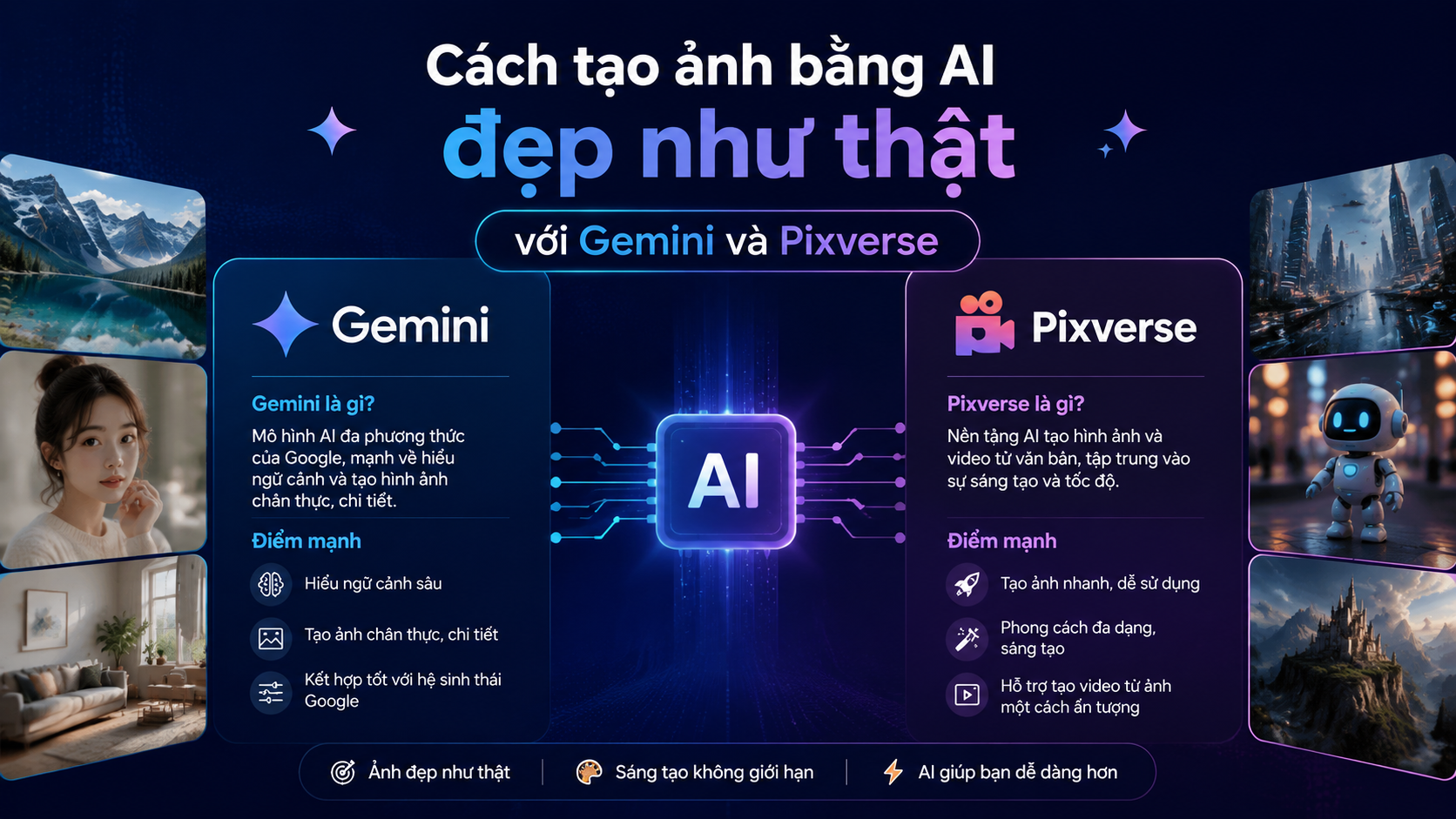

Tóm tắt: Bài viết này hướng dẫn cách tạo ảnh bằng AI theo quy trình thực tế: xác định mục tiêu hình ảnh, viết prompt có cấu trúc, chọn công cụ phù hợp và tinh chỉnh kết quả để ảnh trông tự nhiên hơn, đặc biệt với Gemini và Pixverse.
Trước đây, để có một bộ ảnh sản phẩm, ảnh minh họa bài viết hoặc concept truyền thông, bạn thường cần nhiếp ảnh gia, designer, studio, thiết bị ánh sáng và nhiều vòng chỉnh sửa. Hiện nay, AI tạo ảnh giúp rút ngắn đáng kể khoảng cách từ ý tưởng đến hình ảnh hoàn chỉnh. Tuy nhiên, ảnh AI “đẹp như thật” không chỉ đến từ một câu lệnh ngẫu hứng. Kết quả tốt phụ thuộc vào cách mô tả bối cảnh, ánh sáng, chất liệu, góc máy, tỷ lệ khung hình và cả việc biết khi nào nên tạo lại, khi nào nên chỉnh sửa.
Với kinh nghiệm triển khai công cụ AI cho nhà sáng tạo nội dung, freelancer và đội nhóm marketing, Centrix nhận thấy một lỗi phổ biến là người dùng chỉ viết prompt rất ngắn như “tạo ảnh cô gái trong quán cà phê” rồi kỳ vọng ảnh đạt chuẩn quảng cáo. Cách làm đúng hơn là xem AI như một cộng sự sáng tạo: bạn cần brief rõ, có tiêu chí đánh giá và biết cách phản hồi để công cụ sửa đúng ý.
1. Tổng quan về AI tạo ảnh
1.1 AI tạo ảnh là gì?
AI tạo ảnh là công nghệ dùng mô hình học máy để biến mô tả bằng văn bản, hình ảnh tham chiếu hoặc nhiều dạng dữ liệu đầu vào khác thành hình ảnh mới. Khi bạn nhập một prompt, hệ thống sẽ phân tích các yếu tố như chủ thể, bối cảnh, phong cách, ánh sáng, bố cục và mối quan hệ giữa các chi tiết, sau đó tạo ra hình ảnh tương ứng.
Điểm quan trọng là AI không “chụp ảnh” theo nghĩa truyền thống. Nó tổng hợp hình ảnh dựa trên những mẫu thị giác đã học, rồi tạo ra kết quả mới theo yêu cầu. Vì vậy, nếu prompt càng rõ về mục tiêu thị giác, xác suất nhận được ảnh đúng ý càng cao. Các nền tảng như Gemini Image Generation cho phép người dùng tạo và chỉnh sửa hình ảnh theo hướng hội thoại, trong khi tài liệu dành cho nhà phát triển của Google mô tả Gemini 2.5 Flash Image, còn gọi là Nano Banana, là model phù hợp với quy trình tạo ảnh tốc độ cao và chỉnh sửa hình ảnh nhiều lượt.
1.2 Các ứng dụng phổ biến của AI tạo ảnh
Trong công việc thực tế, cách tạo ảnh bằng AI thường được ứng dụng ở bốn nhóm chính. Thứ nhất là nội dung mạng xã hội: tạo ảnh minh họa cho bài đăng Facebook, TikTok thumbnail, Instagram carousel hoặc ảnh bìa chiến dịch. Thứ hai là marketing và thương mại: dựng concept sản phẩm, ảnh lifestyle, mockup bao bì, hình minh họa landing page. Thứ ba là sáng tạo cá nhân: chân dung phong cách điện ảnh, concept art, poster, truyện tranh ngắn. Thứ tư là giai đoạn tiền sản xuất: phác thảo ý tưởng trước khi chụp thật, quay video hoặc thiết kế 3D.
Ví dụ, một shop bán tinh dầu có thể dùng AI để tạo concept “chai tinh dầu đặt trên bàn gỗ, ánh sáng bình minh, nền cây xanh mờ, phong cách spa cao cấp”. Sau khi có ảnh nháp, đội marketing có thể chọn hướng ánh sáng, màu nền và bố cục phù hợp trước khi đầu tư chụp thật. Cách làm này không thay thế hoàn toàn nhiếp ảnh thương mại, nhưng giúp giảm rủi ro sáng tạo và tăng tốc quá trình thử nghiệm.
2. Giới thiệu Gemini và Pixverse
2.1 Gemini là gì và điểm mạnh
Gemini là hệ sinh thái AI của Google, hỗ trợ nhiều tác vụ như viết nội dung, phân tích thông tin, lập trình, xử lý đa phương thức và tạo hình ảnh. Với nhu cầu tạo ảnh, điểm mạnh của Gemini là khả năng trao đổi theo ngữ cảnh. Bạn có thể yêu cầu tạo ảnh lần đầu, sau đó tiếp tục nhắn “giữ nguyên nhân vật nhưng đổi nền sang studio tối giản”, “làm ánh sáng mềm hơn” hoặc “thêm chữ rõ hơn trên poster”.
Đối với người mới, đây là lợi thế lớn vì quy trình giống đang làm việc với một trợ lý sáng tạo. Theo tài liệu chính thức của Google AI for Developers, Gemini 2.5 Flash Image được thiết kế cho tạo ảnh, chỉnh sửa hội thoại và workflow cần độ trễ thấp. Trong thực hành, điều này phù hợp với marketer cần tạo nhiều biến thể nhanh, nhà sáng tạo nội dung cần thử nhiều ý tưởng thumbnail, hoặc freelancer cần trình bày moodboard cho khách hàng.
2.2 Pixverse là gì và điểm mạnh
Pixverse được biết đến nhiều hơn như một nền tảng AI video, nhưng vẫn rất hữu ích trong workflow hình ảnh vì có thể biến ảnh hoặc mô tả thành nội dung chuyển động, hiệu ứng mạng xã hội và visual phục vụ chiến dịch. Trang chính thức của Pixverse nhấn mạnh khả năng tạo video từ văn bản và ảnh, còn Pixverse Platform cho phép nhập prompt, tải ảnh và tùy chỉnh câu chuyện, nhịp điệu, phong cách.
Nói cách khác, nếu Gemini mạnh ở việc tạo và chỉnh sửa ảnh theo hội thoại, Pixverse phù hợp khi bạn muốn đưa hình ảnh đó vào chuỗi nội dung động: video ngắn, hiệu ứng viral, ảnh nhân vật chuyển động hoặc quảng cáo social-first. Với một chiến dịch thực tế, bạn có thể tạo key visual bằng Gemini, sau đó dùng Pixverse để phát triển thành video ngắn cho TikTok, Reels hoặc YouTube Shorts.
3. Chuẩn bị trước khi tạo ảnh AI
3.1 Tài khoản và quyền truy cập
Trước khi thực hành cách tạo ảnh bằng AI, bạn nên chuẩn bị tài khoản trên các nền tảng cần dùng. Với Gemini, người dùng phổ thông có thể bắt đầu từ ứng dụng Gemini hoặc giao diện web của Google; người dùng kỹ thuật có thể tham khảo Gemini API và Google AI Studio. Với Pixverse, bạn có thể dùng nền tảng web hoặc ứng dụng di động nếu phù hợp với workflow sản xuất nội dung.
Về bảo mật và tính chuyên nghiệp, hãy đăng nhập bằng tài khoản công việc khi tạo tài sản cho thương hiệu, lưu prompt quan trọng trong tài liệu riêng và tránh tải lên ảnh cá nhân, dữ liệu khách hàng hoặc tài liệu chưa được phép sử dụng. Đây là nguyên tắc E-E-A-T quan trọng: ảnh đẹp không đủ, quy trình tạo ảnh cũng cần đáng tin cậy, có kiểm soát và tôn trọng quyền riêng tư.
3.2 Xác định mục tiêu hình ảnh
Trước khi viết prompt, hãy trả lời năm câu hỏi: ảnh dùng ở đâu, người xem là ai, cảm xúc cần tạo ra là gì, phong cách hình ảnh nào phù hợp và tiêu chí “đạt” là gì. Một ảnh dùng cho banner website cần bố cục thoáng để đặt chữ; ảnh dùng cho thumbnail cần tương phản mạnh và chủ thể rõ; ảnh sản phẩm cần chất liệu, phản xạ và tỷ lệ thực tế đáng tin hơn.
- Mục đích: minh họa blog, quảng cáo, poster, concept sản phẩm hay ảnh mạng xã hội.
- Chủ thể: người, sản phẩm, không gian, vật thể hoặc cảnh trừu tượng.
- Phong cách: chân thực, điện ảnh, tối giản, cao cấp, trẻ trung hoặc công nghệ.
- Kỹ thuật: góc máy, tiêu cự giả lập, ánh sáng, độ sâu trường ảnh, tỷ lệ khung.
- Ràng buộc: màu thương hiệu, không dùng logo sai, không tạo chi tiết nhạy cảm hoặc gây hiểu nhầm.
Một chuyên gia sáng tạo tại CentriX thường khuyến nghị: “Đừng bắt đầu bằng câu lệnh. Hãy bắt đầu bằng brief. Prompt tốt thực chất là bản brief hình ảnh được viết đủ rõ để AI hiểu đúng vai trò, bối cảnh và tiêu chuẩn đầu ra.”
4. Hướng dẫn tạo ảnh bằng AI với Gemini
4.1 Bước 1: Viết prompt hiệu quả
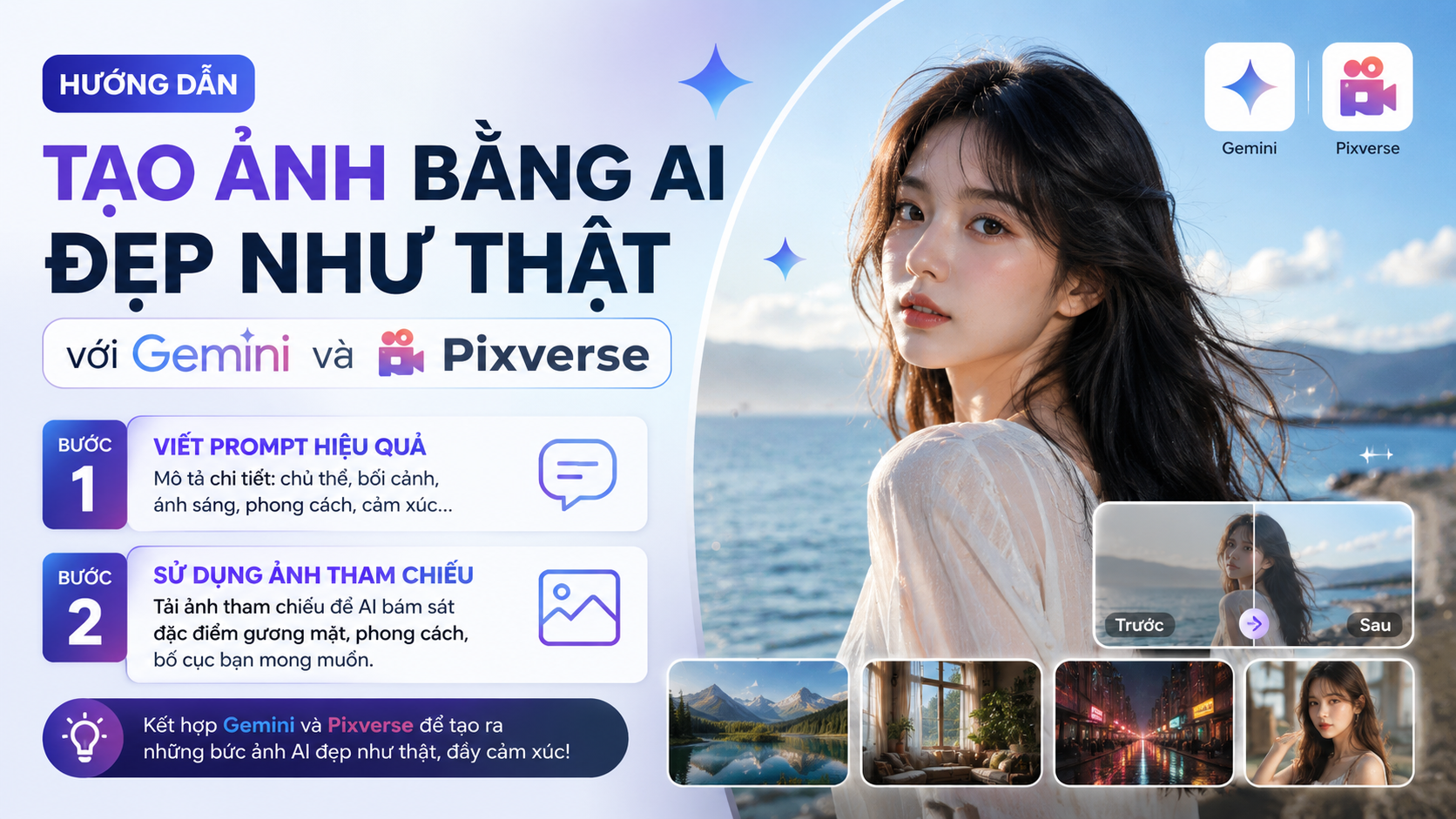
Khi dùng Gemini, prompt nên có cấu trúc thay vì chỉ mô tả cảm tính. Một công thức dễ áp dụng là: chủ thể chính + bối cảnh + hành động hoặc trạng thái + ánh sáng + phong cách + góc máy + tỷ lệ khung hình + điều cần tránh. Ví dụ: “Tạo ảnh chụp chân thực một ly cà phê đá Việt Nam trên bàn gỗ cạnh cửa sổ, ánh sáng buổi sáng mềm, nền quán cà phê mờ nhẹ, phong cách editorial lifestyle, góc máy 45 độ, tỷ lệ 4:5, không chữ, không logo, không tay người bị méo.”
Điểm then chốt của cách tạo ảnh bằng AI đẹp như thật là dùng ngôn ngữ thị giác cụ thể. Thay vì “ảnh đẹp”, hãy viết “ánh sáng tự nhiên từ bên trái, bóng đổ mềm, da người có kết cấu tự nhiên, hậu cảnh bokeh nhẹ, màu sắc ấm nhưng không quá bão hòa”. Những chi tiết này giúp AI hiểu bạn đang muốn ảnh giống nhiếp ảnh thật, không phải tranh minh họa quá bóng bẩy.
4.2 Bước 2: Sử dụng ảnh tham chiếu khi cần
Nếu cần giữ phong cách thương hiệu hoặc tái hiện sản phẩm cụ thể, ảnh tham chiếu rất hữu ích. Bạn có thể tải ảnh sản phẩm, moodboard màu sắc hoặc ảnh bố cục mong muốn, sau đó yêu cầu Gemini tạo biến thể mới dựa trên tinh thần đó. Tuy vậy, hãy chỉ dùng hình ảnh bạn có quyền sử dụng, đặc biệt khi làm nội dung thương mại.
Trong thực hành, nên bắt đầu bằng một prompt rõ, tạo 3–5 biến thể, chọn ảnh gần nhất rồi yêu cầu chỉnh tiếp: “giữ bố cục này, giảm độ bóng trên sản phẩm, làm nền tối hơn và thêm ánh sáng viền nhẹ phía sau”. Quy trình nhiều lượt như vậy thường cho kết quả ổn định hơn so với cố gắng nhồi toàn bộ yêu cầu vào một prompt quá dài ngay từ đầu.
5. Hướng dẫn tạo ảnh bằng AI với Pixverse
5.1 Cách cài đặt và thiết lập
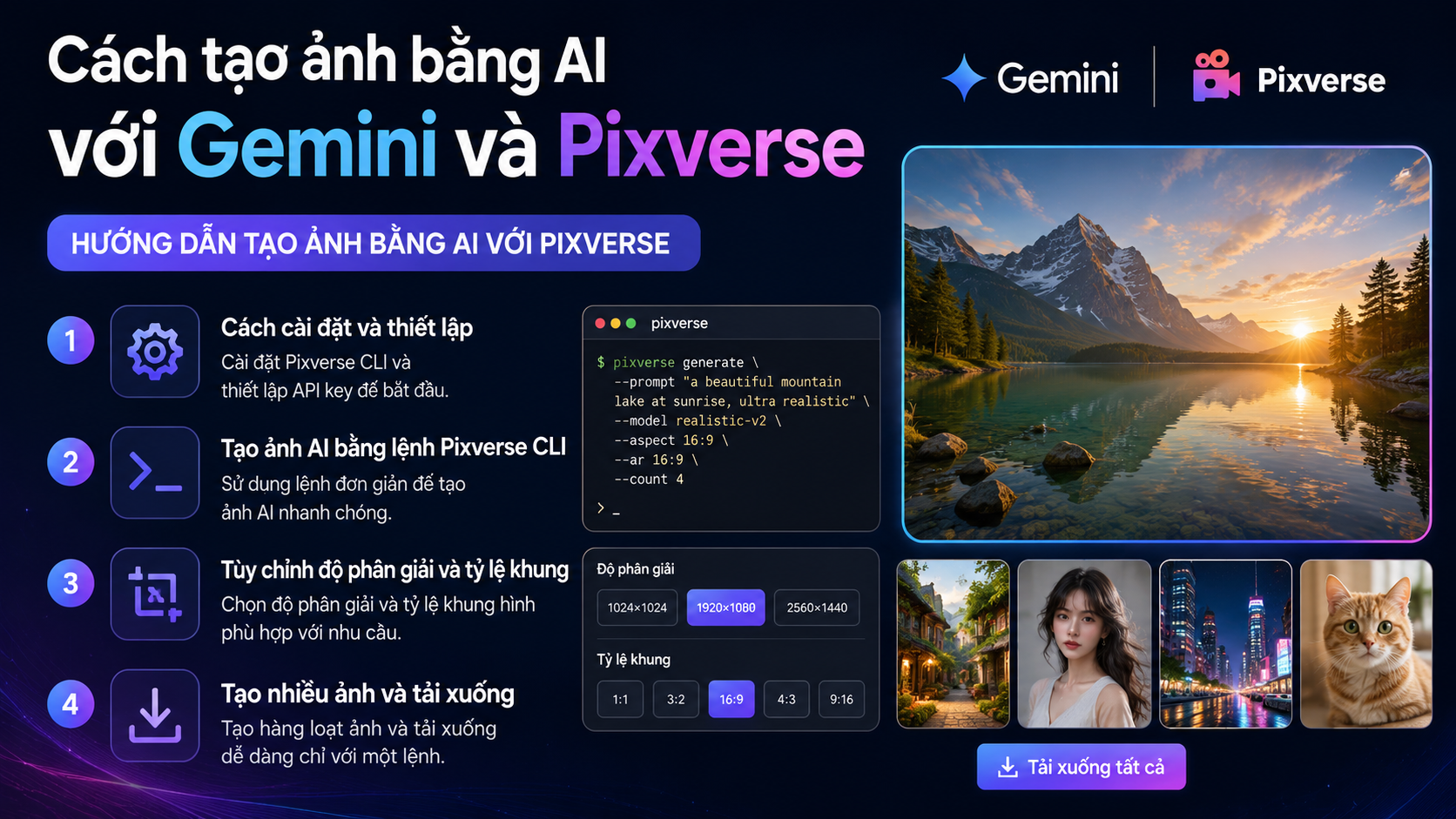
Pixverse cung cấp nhiều cách để bạn bắt đầu workflow tạo ảnh bằng AI, trong đó có giao diện web và giao diện dòng lệnh CLI. Bạn có thể truy cập nền tảng chính thức để đăng ký tài khoản, sau đó chọn giao diện phù hợp với nhu cầu: web để thao tác theo GUI trực quan, hoặc Pixverse CLI nếu bạn là người dùng nâng cao, muốn tích hợp vào quy trình tự động hóa.
Đối với Pixverse CLI, bạn cần cài đặt công cụ thông qua hướng dẫn chính thức, sau đó xác thực tài khoản để có quyền tạo ảnh, tải xuống và quản lý sản phẩm. CLI cho phép phát triển quy trình tạo ảnh tự động, tạo nhiều biến thể và batch generation cho các dự án lớn hơn — điều này rất hữu ích khi bạn cần tạo hàng loạt nội dung hình ảnh phục vụ chiến dịch marketing hoặc sản xuất nội dung số. Việc tích hợp CLI giúp bạn tận dụng mọi resources và credits trên tài khoản Pixverse.
5.2 Tạo ảnh AI bằng lệnh Pixverse CLI
Sau khi thiết lập, bạn có thể tạo ảnh chỉ bằng một lệnh đơn giản: pixverse create image --prompt "mô tả ảnh" --json. Câu lệnh này gửi prompt lên máy chủ Pixverse và trả về kết quả dạng JSON chứa URL ảnh vừa tạo; bạn có thể dùng URL này để xem hoặc tải file về phục vụ các bước tiếp theo. Những model khác nhau có thể được chỉ định qua tham số --model, ví dụ như gemini-3.1-flash, gpt-image-2.0 hoặc các model Seedream để cân bằng giữa tốc độ và chất lượng hình ảnh đầu ra. Điều này giúp bạn linh hoạt tùy chỉnh theo dự án mà không cần mở giao diện web.
Sau khi chạy lệnh, bạn sẽ nhận được một ID ảnh duy nhất và đường dẫn tải xuống. Bạn có thể dùng lệnh pixverse asset download để tải ảnh về thiết bị hoặc gom chúng vào thư mục dự án.
5.3 Tùy chỉnh độ phân giải và tỷ lệ khung
Pixverse CLI hỗ trợ tuỳ chỉnh chất lượng và tỷ lệ khung hình thông qua các tham số như --quality và --aspect-ratio. Ví dụ, để tạo ảnh 2160p ở tỷ lệ 16:9, hãy chỉ định model hỗ trợ độ phân giải này, như seedream-5.0-lite hoặc gemini-3.0. Bạn nên lựa chọn tùy theo mục tiêu sử dụng: ảnh dùng cho banner website ưu tiên chất lượng cao và tỷ lệ rộng, trong khi ảnh thumbnail mạng xã hội có thể dùng tỷ lệ 1:1 hoặc 4:5 phù hợp giao diện hiển thị.
5.4 Tạo nhiều ảnh và tải xuống
Một điểm mạnh của Pixverse là khả năng tạo batch ảnh và tự động hoá quy trình. Bạn có thể chạy nhiều prompt song song trong script để tạo nhiều biến thể, sau đó dùng các lệnh tải xuống tự động để gom các file về một nơi. Điều này giảm thời gian thao tác thủ công và giúp chuẩn bị hình ảnh nhanh hơn cho giai đoạn hậu kỳ hoặc xuất bản.
6. Các thủ thuật nâng cao để ảnh đẹp như thật
6.1 Viết prompt với chi tiết ánh sáng, kết cấu, môi trường
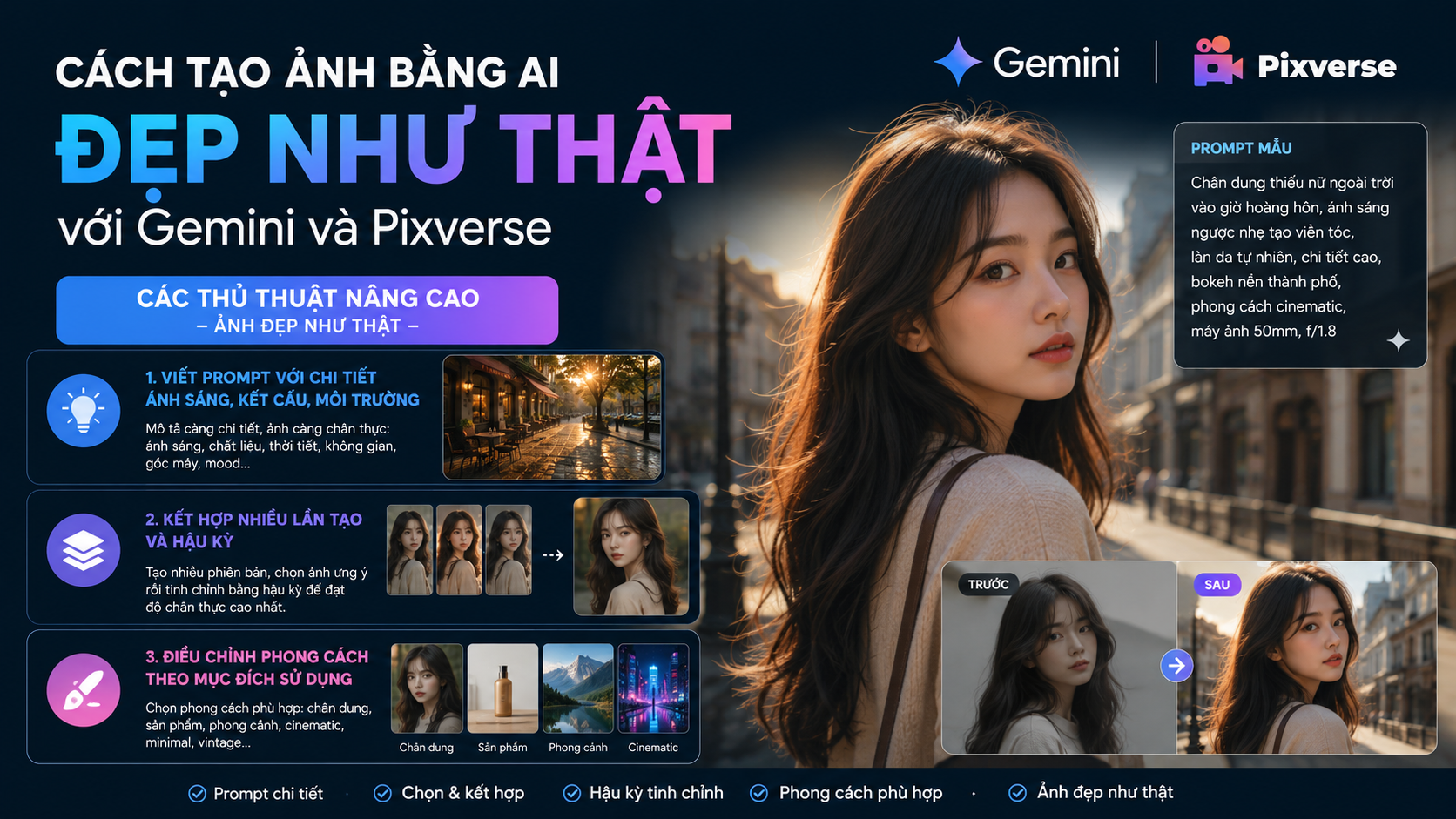
Prompt càng chi tiết càng giúp AI hiểu rõ hơn bạn muốn kết quả như thế nào. Khi mô tả ánh sáng, hãy ghi rõ hướng, thời điểm trong ngày, chất liệu phản chiếu; khi mô tả môi trường, hãy nêu phong cách tổng thể: studio, ngoài trời, ánh sáng tự nhiên hay ánh sáng nhân tạo. Từ khóa như “chân thực”, “mềm mại”, “tương phản nhẹ” giúp bộ máy nhận biết bạn đang hướng tới realism hơn là phong cách illustration rực rỡ.
6.2 Kết hợp nhiều lần tạo và hậu kỳ
Workflow nhiều lượt thường cho ảnh đẹp hơn so với cố gắng đạt được tất cả trong một prompt. Bạn tạo vài biến thể, chọn ra ảnh gần nhất với yêu cầu, rồi yêu cầu AI chỉnh sửa chi tiết sai sót như tỉ lệ khuôn mặt, bố cục hay chiều sâu trường ảnh. Trong nhiều trường hợp, chỉnh sửa hậu kỳ bằng công cụ như Photoshop hoặc Canva còn giúp thêm layer chi tiết, điều chỉnh màu sắc và xử lý noise để ảnh tăng độ thực hơn.
6.3 Điều chỉnh phong cách theo mục đích sử dụng
Tùy mục đích nội dung mà tiêu chí “đẹp như thật” sẽ khác nhau. Một ảnh thương mại cần ánh sáng chuẩn, độ nét cao và kết cấu vật liệu chính xác; ảnh mạng xã hội có thể nghiêng về bố cục sáng tạo và phông nền bắt mắt. Việc cân nhắc mục tiêu trước khi viết prompt giúp bạn đặt ưu tiên chính xác hơn khi tạo ảnh.
7. So sánh Gemini và Pixverse
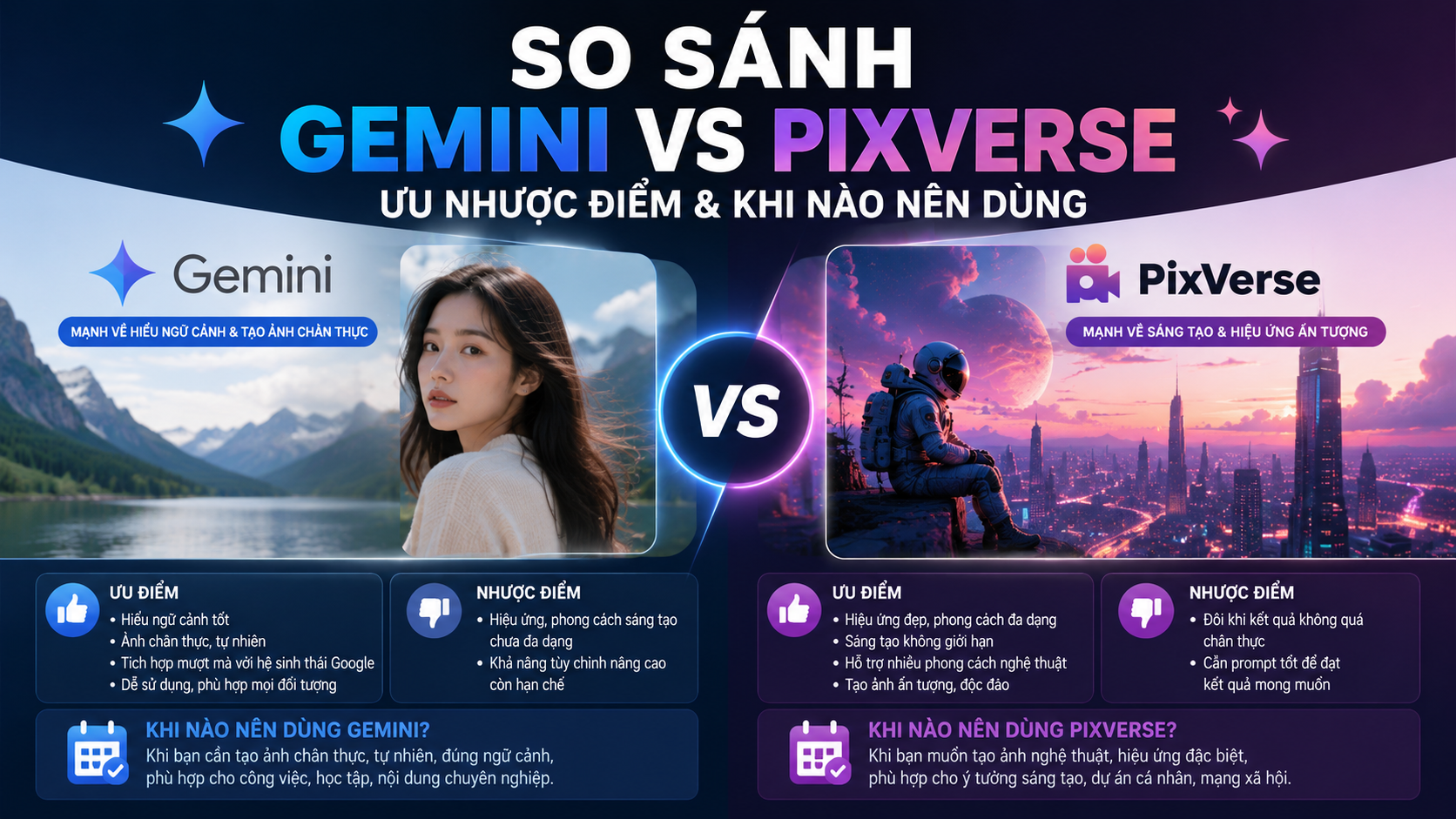
Bảng so sánh nhanh:
| Tính năng | Gemini | Pixverse |
|---|---|---|
| Giao diện người dùng | Hội thoại, GUI | Web và CLI |
| Tạo ảnh | Phù hợp tạo ảnh đơn lẻ và biến thể mượt | Tạo ảnh batch, tự động hóa |
| Chỉnh sửa ảnh | Hướng hội thoại | Có thể tích hợp vào pipeline CLI |
7.1 Ưu và nhược điểm của mỗi công cụ
Gemini mạnh ở khả năng đối thoại trực tiếp, điều chỉnh nhanh bằng ngôn ngữ tự nhiên, còn Pixverse linh hoạt hơn với các model đa dạng và tích hợp vào quy trình tự động hóa. Gemini thích hợp với người mới và những ai muốn thử nghiệm nhanh, còn Pixverse phù hợp với nhà sản xuất nội dung cần tạo nhiều hình ảnh liên tục hoặc tích hợp vào workflow kỹ thuật.
7.2 Khi nào nên dùng Gemini hoặc Pixverse
Nếu bạn mới bắt đầu tìm hiểu cách tạo ảnh bằng AI và muốn quy trình đơn giản, Gemini giúp bạn tập trung vào ý tưởng hình ảnh và chỉnh sửa ngay trong hội thoại. Nếu bạn là developer, freelancer hay marketer cần tạo nhiều ảnh theo batch prompt và tích hợp vào pipeline sản xuất nội dung, Pixverse với CLI sẽ là lựa chọn linh hoạt và mở rộng hơn.
8. Câu hỏi thường gặp (FAQs)
8.1 Có thể thương mại hóa ảnh AI không?
Việc thương mại hóa ảnh AI phụ thuộc vào chính sách sử dụng của công cụ và quy định bản quyền. Hầu hết nền tảng yêu cầu bạn sử dụng ảnh tạo ra theo điều khoản dịch vụ của họ; nếu ảnh chứa nội dung người hoặc tài sản có bản quyền, bạn nên kiểm tra kỹ các điều khoản trước khi dùng cho mục đích thương mại. Luôn tuân thủ luật bản quyền và các nguyên tắc đạo đức khi sản xuất nội dung.
8.2 Làm thế nào để giảm thời gian tạo ảnh?
Để rút ngắn thời gian, hãy chuẩn bị prompt mẫu, dùng model tạo nhanh như Qwen Image hoặc Nano Banana 2, và tái sử dụng prompt đã hiệu chỉnh cho các biến thể tiếp theo. Việc chia nhỏ yêu cầu thành các bước cụ thể và dùng batch generation cũng giúp tối ưu thời gian sản xuất.
8.3 Tại sao ảnh không giống như thật?
Ảnh AI đôi khi không giống như thật vì thiếu thông tin về ánh sáng, vật liệu hoặc tỷ lệ chi tiết. Prompt mơ hồ hoặc quá ngắn khiến mô hình không thể hiểu sâu yêu cầu thị giác. Khắc phục bằng cách mô tả cụ thể hơn các yếu tố như ánh sáng, phản xạ, kết cấu bề mặt và phông nền, hoặc thử nhiều prompt và chọn ra biến thể tốt nhất để chỉnh tiếp.
Kết luận và bước tiếp theo
Việc học cách tạo ảnh bằng AI đẹp như thật đòi hỏi thực hành, phản hồi và hiểu sâu về mô tả thị giác. Bắt đầu bằng prompt rõ ràng, cân nhắc công cụ phù hợp với nhu cầu của bạn và không ngại thử nghiệm nhiều biến thể. Khi đã quen workflow, bạn có thể tối ưu quy trình tạo ảnh phục vụ nội dung marketing, banner website, concept sản phẩm hoặc dự án cá nhân. Hãy thử ngay hướng dẫn ở trên và điều chỉnh theo phong cách riêng của bạn để tạo ra những bức ảnh AI ưng ý nhất.