
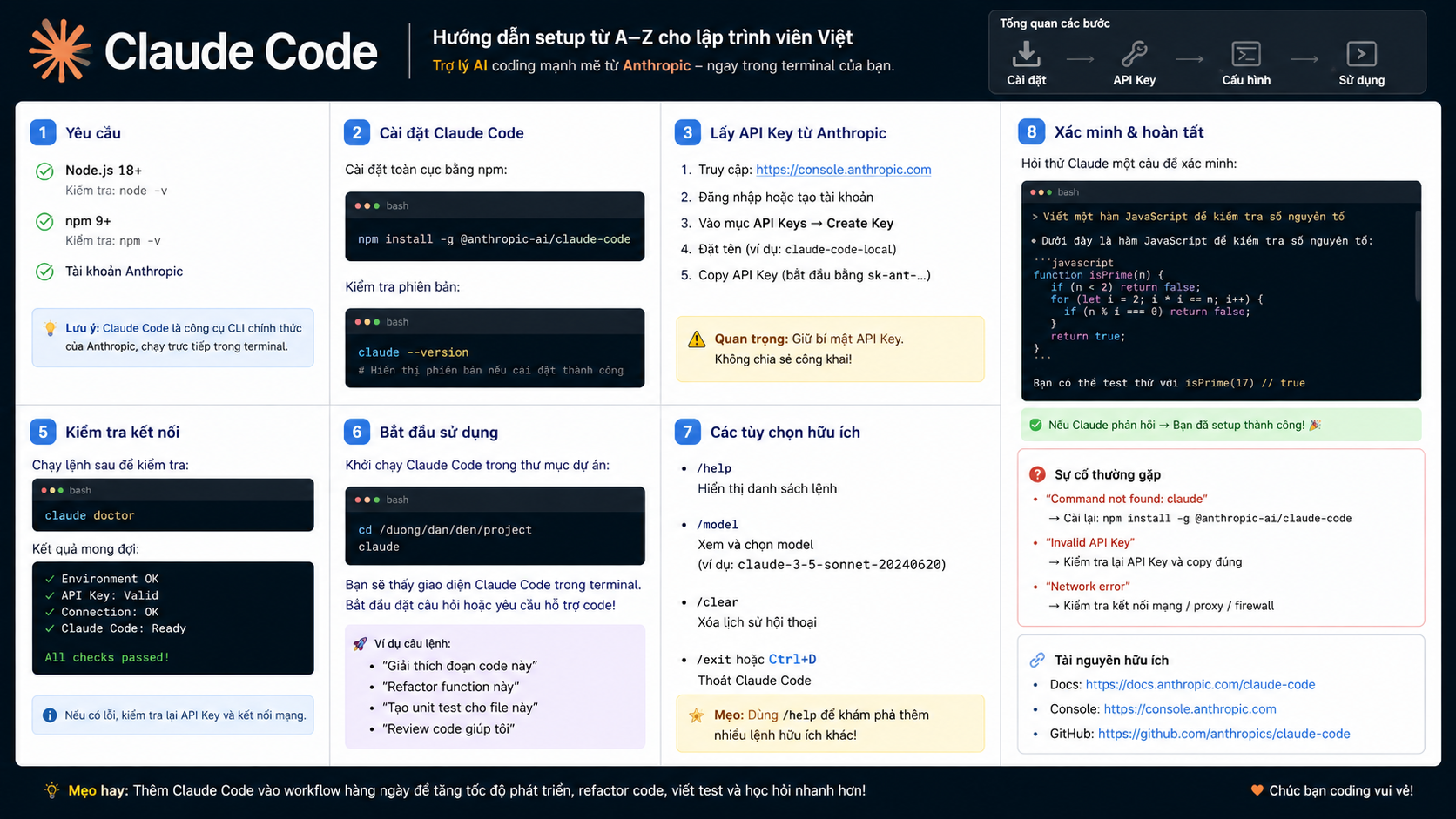

Trong bối cảnh phát triển phần mềm ngày càng phức tạp, nhiều lập trình viên tìm cách tối ưu quy trình coding từ đọc hiểu codebase đến debug và tạo pull request. Giờ đây, claude code cho dev không còn là khái niệm xa lạ — đây là công cụ AI dựa trên agent CLI giúp bạn tương tác trực tiếp với toàn bộ project bằng ngôn ngữ tự nhiên ngay từ terminal, cải thiện tốc độ làm việc và giảm bớt những tác vụ lặp lại.

Claude Code giúp lập trình viên truyền yêu cầu bằng tiếng Anh đơn giản và nhận lại mã, điều hướng dự án, chạy test và thậm chí tạo commit hoặc pull request phù hợp với tiêu chuẩn dự án của bạn, tất cả ngay trong môi trường quen thuộc của terminal.
1. Định nghĩa Claude Code và bối cảnh
1.1 Claude Code là gì?
Claude Code là một công cụ agentic AI do Anthropic phát triển, hoạt động như một CLI coding assistant: nó đọc hiểu toàn bộ codebase, chỉnh sửa file, chạy lệnh shell, và hỗ trợ nhiều tác vụ phát triển phức tạp trong dự án. Thay vì chỉ gợi ý hàng đơn lẻ, Claude Code có thể thực hiện một chuỗi hành động liên tiếp để hoàn thành một mục tiêu lớn hơn. Nguồn tham khảo: Centrix.
1.2 Claude Code khác gì với Claude Chat?
Trong khi Claude Chat hướng tới trả lời câu hỏi hoặc cung cấp đoạn code nhỏ từ giao diện chat, Claude Code gắn chặt vào workflow của dev bằng cách mở rộng quyền truy cập vào file hệ thống, chạy lệnh, và sửa nhiều file cùng lúc. Điều này biến nó thành một “đồng đội” AI trong quy trình phát triển thực tế, hơn là một công cụ hỏi–đáp đơn thuần.
1.3 Lợi ích với lập trình viên Việt
Đối với dev ở Việt Nam, đặc biệt là những người làm việc độc lập hoặc trong nhóm nhỏ, Claude Code giúp rút ngắn thời gian hiểu những codebase phức tạp, tự động hóa kiểm thử, và giảm tải các bước thủ công như viết commit message hay chuẩn hóa PR. Việc tích hợp trực tiếp vào terminal cũng giảm bước chuyển đổi ngữ cảnh giữa công cụ chat và môi trường làm việc.
2. Lý do bài viết và search intent
2.1 Người dùng tìm “claude code cho dev” muốn gì?
Phần lớn dev khi tìm kiếm cụm từ này mong muốn hướng dẫn thiết thực để cài đặt Claude Code, chạy phiên đầu tiên và hiểu cách sử dụng trong dự án thật, hơn là một định nghĩa trừu tượng. Bài viết này đáp ứng nhu cầu đó bằng cách cung cấp các bước từng bước từ chuẩn bị đến chạy thử.
2.2 Câu hỏi thường gặp
Các câu hỏi phổ biến xoay quanh cách tải và cài đặt Claude Code, yêu cầu hệ thống, cách xác thực tài khoản, và cách dùng cụ thể trong workflow như đọc hiểu codebase, fix bug, viết test hoặc tạo pull request.
3. Chuẩn bị trước khi setup Claude Code
3.1 Tài khoản và quyền truy cập
Claude Code yêu cầu bạn có tài khoản được phép truy cập dịch vụ của Anthropic hoặc tài khoản Claude có quyền sử dụng phần CLI. Nếu tổ chức của bạn quản lý quyền qua SSO hoặc API key, hãy đảm bảo bạn đã có quyền này trước khi bắt đầu để tránh lỗi xác thực.
3.2 Môi trường dev
Chuẩn bị một terminal mà bạn quen thuộc (Bash, Zsh, Fish hoặc PowerShell), Git đã cài đặt, và nếu bạn chọn cài qua npm thì cần Node.js phiên bản 18 trở lên. Điều này giúp quá trình cài đặt diễn ra trơn tru và giảm thiểu lỗi do thiếu phụ thuộc.
3.3 Repository và tài liệu dự án
Claude Code hoạt động tốt nhất khi dự án có cấu trúc rõ ràng, README chi tiết, lệnh build/test minh bạch. Điều này tạo ngữ cảnh rõ ràng cho AI hiểu cách build, kiểm tra và thay đổi, từ đó nâng cao hiệu quả hỗ trợ.
4. Hướng dẫn setup Claude Code chi tiết
4.1 Yêu cầu hệ thống
Trước khi cài đặt, hãy kiểm tra hệ điều hành (macOS 10.15+, Ubuntu 20.04+/Debian 10+, hoặc Windows 10+ với WSL), dung lượng RAM tối thiểu khoảng bốn gigabyte, và kết nối mạng ổn định để xác thực và tải AI models. Claude Code cũng hoạt động tốt nhất với shell như Bash hay Zsh, giúp tương thích với hầu hết workflow của dev.
4.2 Cài Claude Code
Có nhiều cách cài đặt Claude Code. Theo tài liệu chính thức, bạn có thể chạy lệnh cài đặt trực tiếp như curl -fsSL https://claude.ai/install.sh | bash cho macOS/Linux/WSL hoặc sử dụng npm install -g @anthropic-ai/claude-code nếu bạn đã có Node.js. Trên Windows, bạn có thể dùng PowerShell tương ứng hoặc Homebrew cho macOS.
4.3 Đăng nhập và xác thực
Sau khi cài đặt, việc xác thực là bước tiếp theo bạn cần làm. Claude Code hỗ trợ nhiều phương thức xác thực, bao gồm OAuth qua trình duyệt với Anthropic Console hoặc thông qua đăng nhập với tài khoản Claude.ai của bạn. Khi xác thực xong, bạn có thể chạy lệnh claude auth status để kiểm tra trạng thái đăng nhập trong terminal.
4.4 Chạy lần đầu và khám phá dự án
Khi mọi thứ đã sẵn sàng, hãy thử chạy claude trong thư mục dự án. Bạn có thể yêu cầu Claude tóm tắt cấu trúc dự án, liệt kê các lệnh build/test có sẵn, hoặc thậm chí hỏi cách khắc phục một lỗi cụ thể trong log. Đây là bước quan trọng giúp bạn làm quen với cách Claude Code tương tác với codebase thực tế.
5. Workflow thực chiến với Claude Code
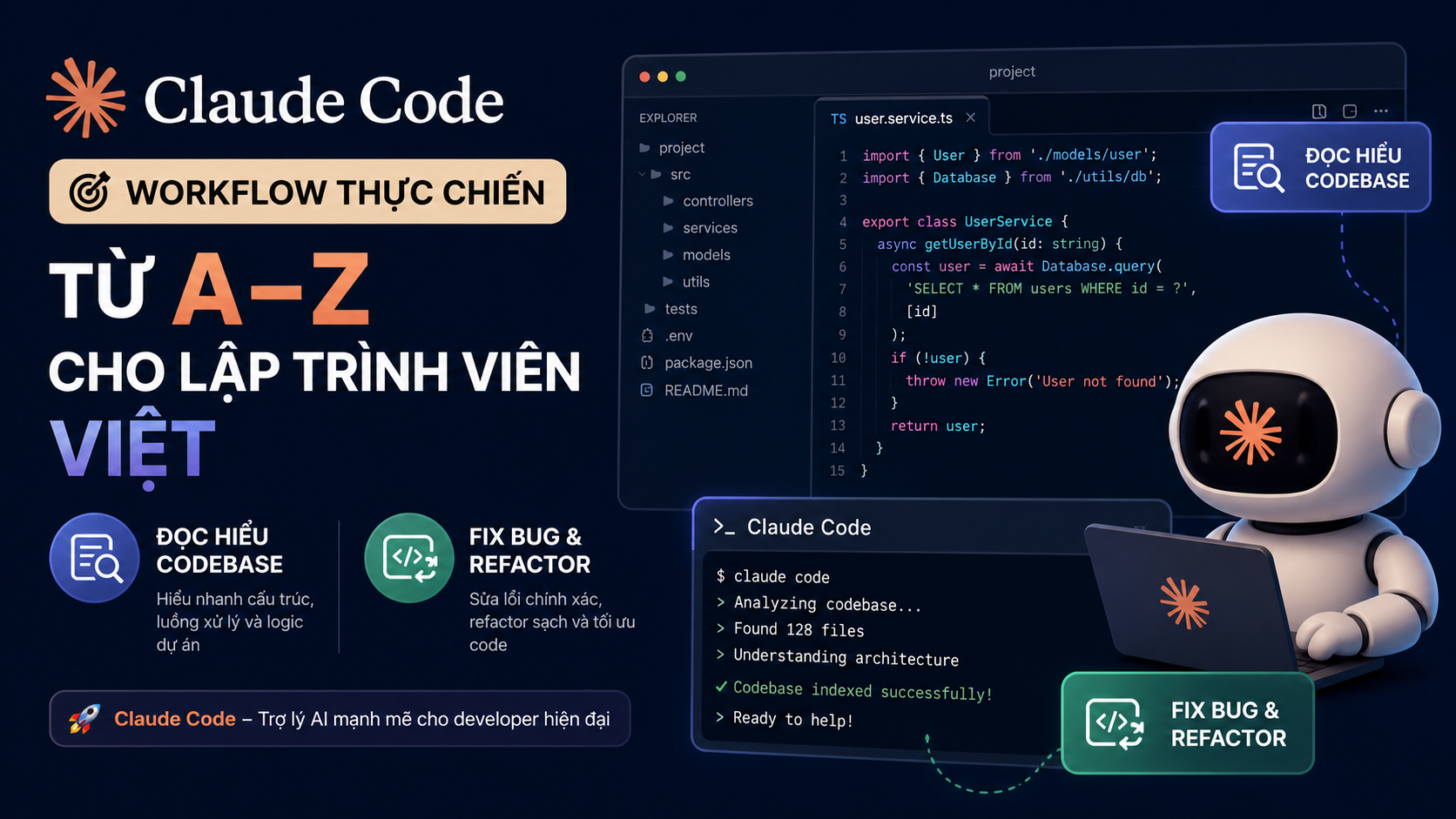
5.1 Đọc hiểu codebase
Để Claude hiểu tổng quan dự án, bạn có thể dùng prompt như: “Tóm tắt kiến trúc, các module chính và cách chạy test của dự án này.” Prompt rõ ràng giúp AI không chỉ nắm bắt cấu trúc thư mục mà còn hiểu các lệnh build/test để bạn có thể bước vào các tác vụ phức tạp hơn một cách an toàn.
5.2 Fix bug và refactor
Khi fix bug, bạn có thể đưa log chi tiết và yêu cầu Claude xác định nguyên nhân có khả năng nhất, sau đó đề xuất patch nhỏ. Luôn chạy test sau mỗi lần sửa để kiểm chứng hành động của AI. Với refactor, hãy yêu cầu chia nhỏ kế hoạch theo từng bước để giảm rủi ro gây lỗi không mong muốn.
6. Tích hợp nâng cao: GitHub Actions và automation
6.1 GitHub Actions với Claude Code
Sau khi bạn đã quen với việc dùng Claude Code trong terminal, tích hợp nó vào CI/CD như GitHub Actions cũng là một bước tiếp theo tự nhiên. Claude Code có thể được gọi từ action workflow để tự động phân tích PR, tạo hoặc gợi ý commit message và thậm chí giúp viết mã tự động. Điều này giúp duy trì workflow AI-assisted mà vẫn tuân thủ quy chuẩn của đội ngũ.
…
7. Bảo mật và kiểm soát
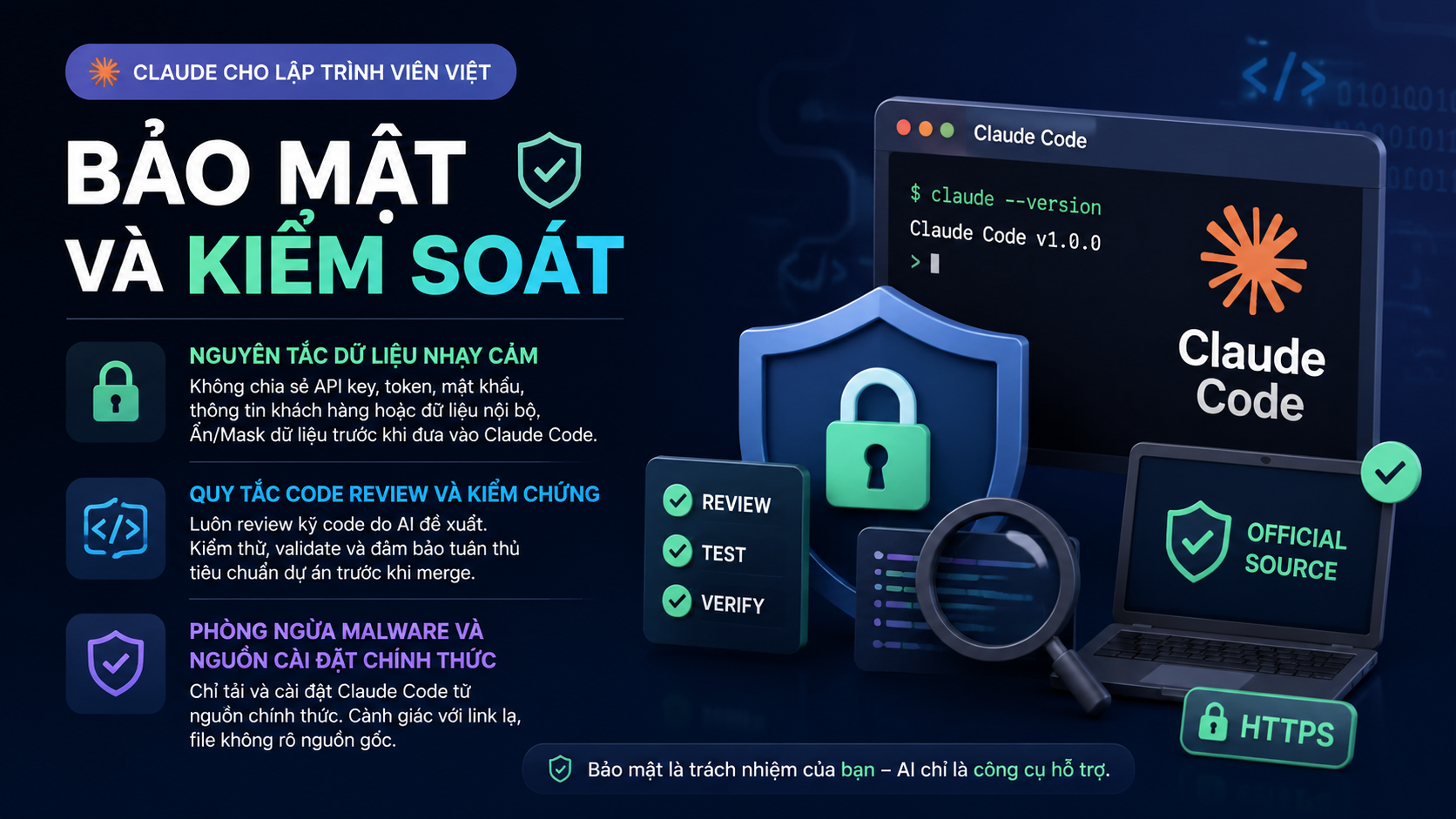
Khi sử dụng các công cụ như Claude Code trong dự án thật, bảo mật và kiểm soát là yếu tố bắt buộc để đảm bảo dữ liệu doanh nghiệp không bị lộ hay thực thi các lệnh ngoài mong muốn. AI coding agent có thể truy cập tới toàn bộ repository và chạy các thay đổi, vì vậy cần đặt ra nguyên tắc rõ ràng trước khi giao quyền cho công cụ này.
7.1 Nguyên tắc dữ liệu nhạy cảm
Không bao giờ gửi dữ liệu nhạy cảm, secrets, private key hoặc token trực tiếp vào prompt hoặc môi trường không được mã hoá. Thay vào đó, dùng cơ chế biến môi trường trong hệ thống CI/CD hoặc secret manager, đảm bảo rằng Claude Code chỉ nhận dữ liệu công khai hoặc đã được ẩn danh khi cần xử lý.
7.2 Quy tắc code review và kiểm chứng
Dù Claude Code có thể tạo và sửa file, con người vẫn là người chịu trách nhiệm cuối cùng. Mỗi đoạn mã được tạo bởi công cụ này nên luôn qua quy trình review của team, kiểm tra bằng cách chạy test suite và kiểm chứng bằng dữ liệu thật trước khi merge vào nhánh chính.
7.3 Phòng ngừa malware và nguồn cài đặt chính thức
Tránh tải các bản Claude Code từ nguồn không chính thống, vì có báo cáo về các gói chứa mã độc mạo danh hoặc leak không chính thức. Luôn dùng nguồn cài đặt và tài liệu chính thức từ nhà phát triển để giảm nguy cơ lây nhiễm mã độc.
8. Xử lý lỗi và mẹo khắc phục
Ngay cả với hướng dẫn chính thức, bạn có thể gặp lỗi trong quá trình setup hoặc sử dụng Claude Code. Dưới đây là hướng dẫn xử lý các trường hợp thường gặp để bạn không bị “đứng” giữa chừng khi làm việc:
8.1 Lỗi cài đặt và môi trường
Nếu gặp lỗi permission khi cài bằng npm, hãy thử cài không dùng quyền sudo hoặc dùng cài cục bộ. Kiểm tra biến môi trường PATH để chắc chắn rằng đường dẫn tới Claude Code đã được thêm vào shell hiện tại.
8.2 Lỗi xác thực và quota
Đôi khi quá trình đăng nhập có thể gặp lỗi xác thực hoặc thông báo hết quota do giới hạn gói dịch vụ. Việc theo dõi trạng thái đăng nhập bằng lệnh claude auth status và kiểm tra chi tiết gói tài khoản giúp bạn chẩn đoán nhanh nguyên nhân.
8.3 Khi Claude không phản hồi đúng
Nếu Claude Code không trả về câu trả lời đúng mong đợi, hãy cân nhắc tách nhiệm vụ thành các prompt nhỏ hơn, cung cấp ngữ cảnh rõ ràng hơn hoặc dùng các flag CLI như -p để kiểm soát phản hồi.
9. Câu hỏi thường gặp dành cho lập trình viên Việt
9.1 Claude Code có miễn phí không?
Claude Code chính thức yêu cầu tài khoản do Anthropic cung cấp. Mức truy cập và giới hạn tính năng thường đi kèm với các gói đăng ký như gói Pro hoặc Max. Bạn nên kiểm tra thông tin kế hoạch và quyền sử dụng cụ thể để biết chi phí và hạn mức tương ứng.
9.2 So sánh với Copilot, Cursor và các công cụ AI khác
Trong khi GitHub Copilot CLI và các IDE AI như Cursor giúp gợi ý mã theo ngữ cảnh editor, Claude Code vượt trội ở khả năng thực thi toàn bộ workflow: đọc codebase, chạy test, và tạo các thay đổi nhiều bước. Mỗi công cụ có ưu điểm riêng tuỳ theo nhu cầu dự án.
9.3 Có nên dùng cho dự án công ty không?
Có thể dùng, nhưng cần có chính sách bảo mật và quy trình kiểm chứng rõ ràng. Nhất là với dữ liệu nội bộ hay tài sản trí tuệ, nên hạn chế quyền truy cập của CLI và dùng các cơ chế review để kiểm soát mọi tác động.
Kết luận và bước tiếp theo
Claude Code là một công cụ mạnh mẽ giúp các lập trình viên tối ưu hóa nhiều bước trong quy trình phát triển phần mềm, từ đọc hiểu codebase đến tự động tạo pull request theo tiêu chuẩn dự án. Tuy nhiên, hiệu quả của công cụ này phụ thuộc vào việc bạn thiết lập đúng từ đầu, kiểm soát dữ liệu, và luôn duy trì review bởi con người để đảm bảo chất lượng.
Nếu bạn đang tìm kiếm tài khoản AI phù hợp để bắt đầu với Claude Code hoặc các công cụ AI chất lượng khác cho workflow dev, hãy cân nhắc các gói dịch vụ tại CentriX.digital để có trải nghiệm liền mạch và an toàn trong công việc phát triển phần mềm.