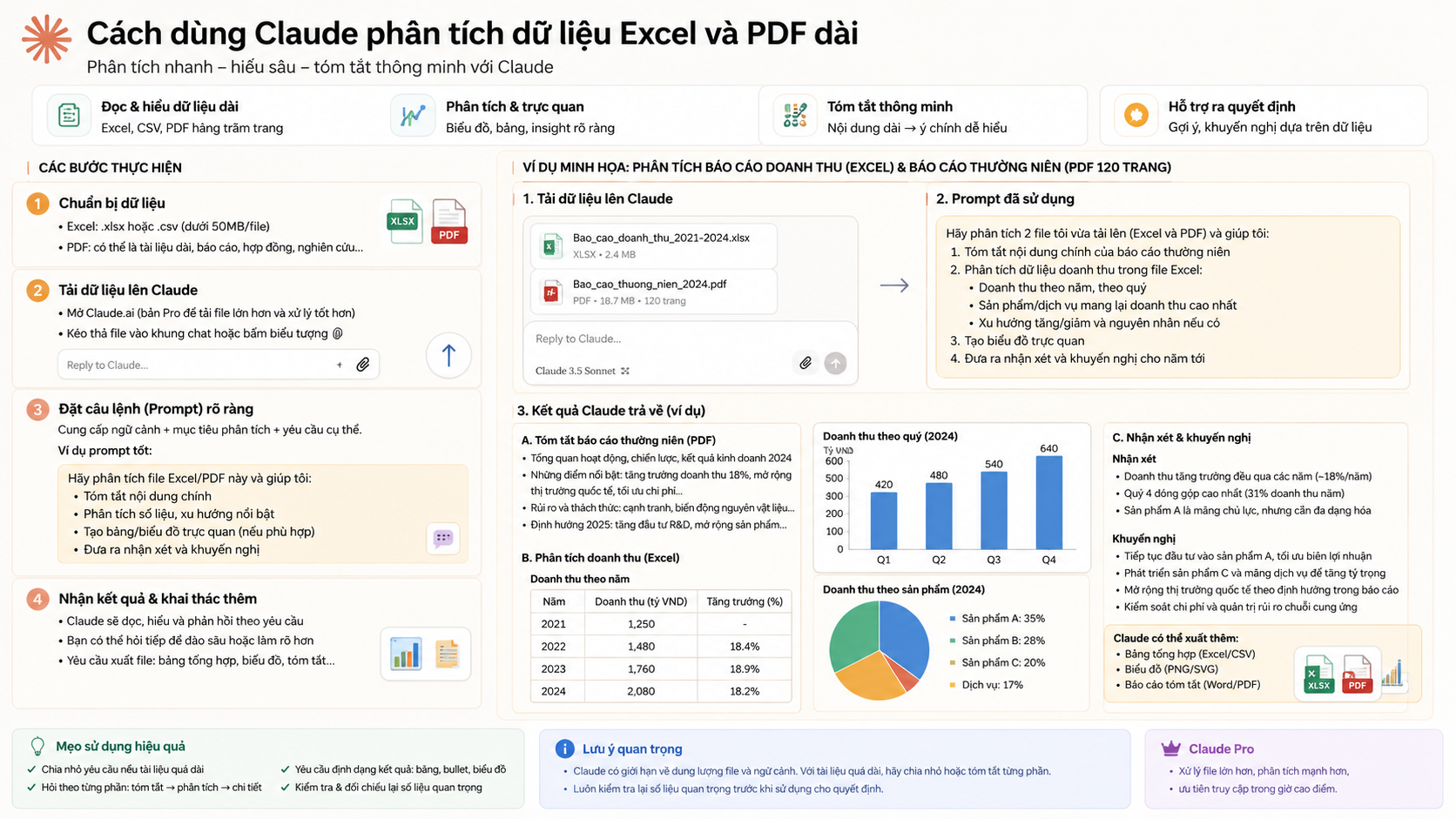

Trong thực tế vận hành doanh nghiệp, dữ liệu thường nằm rải rác trong nhiều sheet Excel, báo cáo PDF hàng chục đến hàng trăm trang hoặc tài liệu định dạng phức tạp. Việc đọc thủ công không chỉ tiêu tốn nhiều thời gian mà còn dễ bỏ sót insight quan trọng. Vì vậy, việc ứng dụng AI giúp tự động hóa và tăng tốc quá trình này là nhu cầu cấp thiết. Claude là một trong những mô hình AI tiên tiến có khả năng xử lý ngữ cảnh dài và hỗ trợ claude phân tích dữ liệu từ các file Excel và PDF dài, giúp chuyển dữ liệu thô thành thông tin có giá trị.
Trong phần đầu bài viết này, chúng ta sẽ đi sâu vào khả năng của Claude khi đọc và phân tích các tài liệu lớn, cách chuẩn bị dữ liệu trước khi đưa vào mô hình, cũng như những bước đầu tiên để bắt đầu phân tích dữ liệu một cách hiệu quả.
Claude có thể phân tích dữ liệu Excel và PDF dài như thế nào?
Khi làm việc với bộ dữ liệu lớn, một trong những thách thức lớn nhất là duy trì bối cảnh và mối liên hệ giữa các phần dữ liệu. Claude được thiết kế để xử lý ngữ cảnh dài và có khả năng hiểu các bảng biểu và nội dung phức tạp trong tài liệu lớn, vì vậy bạn có thể hỏi nó về các mối quan hệ, xu hướng, hoặc tổng hợp các điểm quan trọng từ dữ liệu mà không mất quá nhiều thời gian chuẩn bị thủ công. Nguồn tham khảo: Centrix.
Claude hoạt động ra sao khi xử lý tài liệu dài?
Thuật toán của Claude xây dựng bức tranh tổng thể dựa trên từng phần nội dung bạn cung cấp. Với dữ liệu Excel nhiều sheet, Claude có thể nhận diện cấu trúc bảng, xác định các cột và kiểu dữ liệu, giúp bạn hiểu rõ dataset trước khi đi sâu vào phân tích, từ đó đưa ra phân tích chuyên sâu về xu hướng, mối tương quan hay bất thường trong dữ liệu. Với các file PDF dài, Claude có thể trích xuất văn bản, phát hiện các bảng số liệu và sắp xếp lại theo thứ tự logic phục vụ cho việc tóm tắt hoặc phân tích chi tiết hơn.
Các loại dữ liệu Claude xử lý hiệu quả
Claude hoạt động hiệu quả với nhiều dạng dữ liệu phổ biến trong doanh nghiệp:
- Excel doanh thu và chi phí: phân tích doanh thu theo tháng, theo sản phẩm, chi phí theo chiến dịch marketing, hay báo cáo tài chính nội bộ.
- Dữ liệu khách hàng: phân khúc, giá trị vòng đời khách hàng, hành vi mua sắm và mẫu hành vi.
- Báo cáo PDF dài: tài liệu nghiên cứu, hợp đồng, báo cáo ngành, tài liệu đào tạo có nhiều bảng biểu và số liệu cần tổng hợp.
- Khảo sát nội bộ: tổng hợp ý kiến, phân loại phản hồi và trích xuất insight cho hoạt động cải tiến sản phẩm hoặc dịch vụ.
Nhờ hướng tiếp cận ngữ cảnh sâu, Claude không chỉ trả về đoạn tóm tắt mà còn có thể diễn giải insight, gợi ý các vấn đề tiềm ẩn và đề xuất các bước hành động cụ thể dựa trên dữ liệu bạn cung cấp.
Điểm mạnh và giới hạn của Claude
Điểm mạnh lớn nhất của Claude là khả năng tổng hợp từ nhiều phần dữ liệu, diễn giải nội dung phức tạp thành văn bản có cấu trúc và dễ hiểu. Điều này đặc biệt hữu ích khi bạn cần tạo báo cáo, tóm tắt hoặc xác định các điểm nổi bật trong dữ liệu dài. Tuy nhiên, Claude không thay thế hoàn toàn công cụ phân tích dữ liệu chuyên nghiệp như Excel, Power BI hay Python khi xử lý số liệu phức tạp hay tạo trực quan hóa tùy chỉnh. Người dùng vẫn cần kiểm chứng số liệu đầu ra và hiểu rõ dữ liệu gốc để đảm bảo tính chính xác, nhất là trong các quyết định quan trọng về chiến lược kinh doanh hoặc tài chính.
Chuẩn bị dữ liệu trước khi đưa vào Claude
Chuẩn bị dữ liệu sạch và có cấu trúc là bước nền tảng để Claude thực hiện phân tích chính xác và cho kết quả hữu ích. Dưới đây là hướng dẫn cụ thể giúp bạn tối ưu Excel và PDF trước khi đưa vào Claude.
Tối ưu file Excel để Claude đọc chính xác hơn
Excel là công cụ lưu trữ dữ liệu phổ biến nhất trong doanh nghiệp, nhưng nếu file có cấu trúc lộn xộn, Claude sẽ gặp khó khăn trong việc xác định các trường dữ liệu có ý nghĩa. Một số bước cần thực hiện:
- Chuẩn hóa tiêu đề cột: đặt tên rõ ràng, tránh ký tự đặc biệt và viết nhất quán dưới dạng tiếng Việt có dấu hoặc tiếng Anh.
- Loại bỏ dữ liệu thừa: xóa các dòng trống, cột không dùng và gom dữ liệu liên quan vào cùng sheet để tránh phân mảnh.
- Định dạng ngày tháng và số: đảm bảo định dạng đồng nhất để Claude không nhầm lẫn kiểu dữ liệu.
- Tạo sheet mô tả dữ liệu: một sheet chứa chú giải các cột và mục tiêu phân tích giúp Claude hiểu rõ bối cảnh hơn.
Chuẩn bị PDF dài để tăng độ chính xác
Với file PDF, chất lượng và cấu trúc của nội dung sẽ quyết định khả năng trích xuất chính xác. Một số bước chuẩn bị:
- OCR cho PDF scan: nếu PDF chứa ảnh scan, hãy dùng công cụ OCR để chuyển đổi thành văn bản có thể đọc được.
- Đánh dấu mục lục: nếu tài liệu có mục lục, hãy giữ nguyên để Claude dễ theo dõi các phần chính của tài liệu.
- Lược bỏ trang phụ không cần thiết: loại bỏ trang trống, trang bìa hay thông tin không liên quan để giảm bối cảnh thừa.
Những lưu ý về bảo mật dữ liệu
Trước khi tải dữ liệu nhạy cảm như thông tin khách hàng, hợp đồng hay kế hoạch nội bộ lên bất kỳ dịch vụ AI nào, bạn cần tuân thủ nguyên tắc bảo mật dữ liệu của tổ chức. Hãy đảm bảo:
- Dữ liệu được ẩn danh hoặc loại bỏ thông tin cá nhân nhạy cảm.
- Chỉ người được phân quyền mới truy cập và xử lý dữ liệu này.
- Áp dụng quy trình kiểm soát nội bộ để theo dõi và lưu trữ kết quả phân tích an toàn.
Quy trình 6 bước dùng Claude phân tích dữ liệu Excel
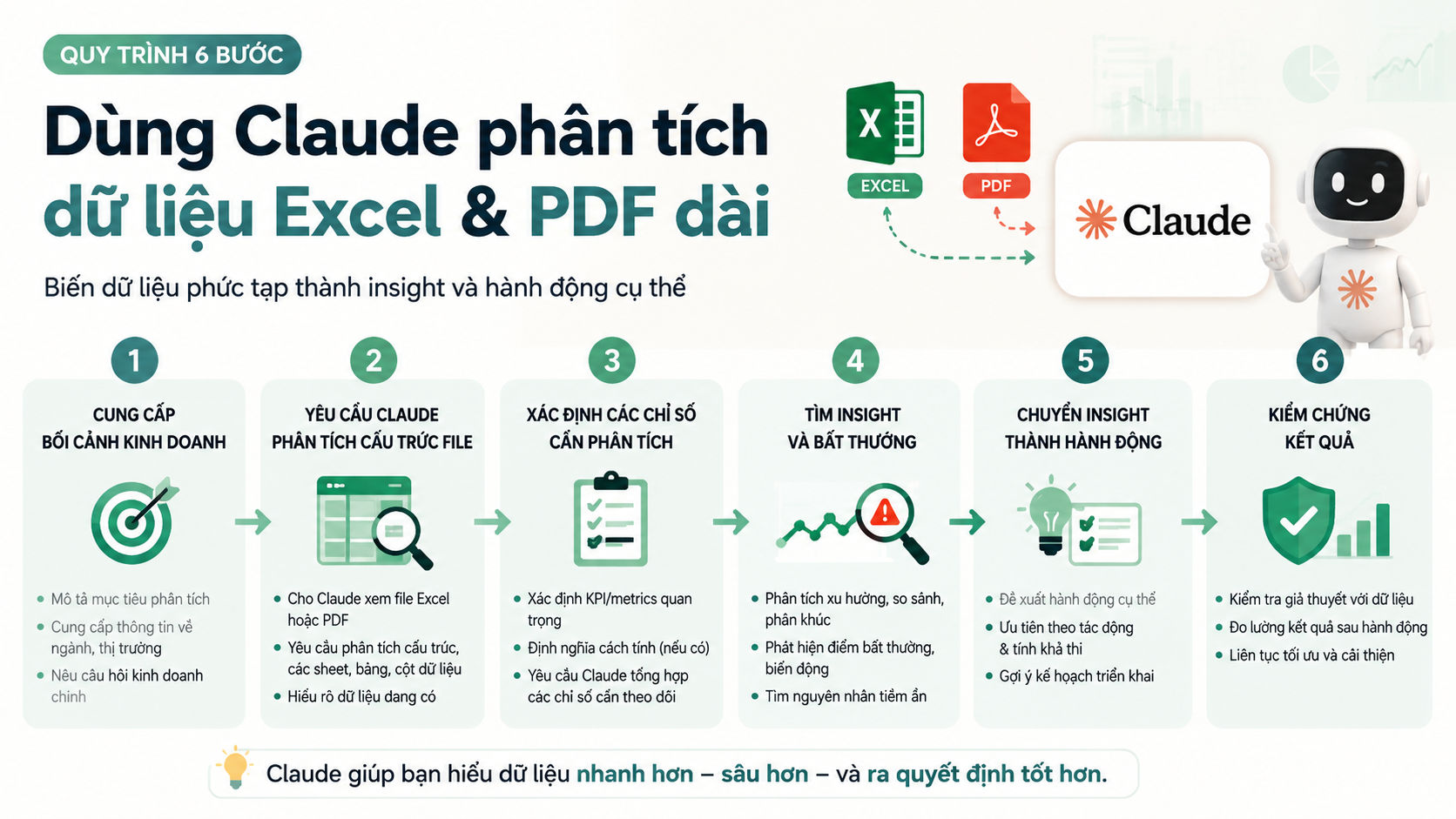
Sau khi chuẩn bị dữ liệu, bạn có thể triển khai quy trình 6 bước sau để Claude phân tích dữ liệu Excel một cách có hệ thống và mang lại insight sâu sắc cho công việc.
Bước 1: Cung cấp bối cảnh kinh doanh
Trước khi bắt đầu, mô tả rõ mục tiêu phân tích – ví dụ: “Tôi là trưởng nhóm kinh doanh muốn phân tích doanh thu quý vừa rồi theo sản phẩm và kênh bán.” Việc xác định mục tiêu giúp Claude tập trung vào việc trả lời đúng câu hỏi bạn cần.
Bước 2: Yêu cầu Claude phân tích cấu trúc file
Bắt đầu bằng việc yêu cầu Claude mô tả cấu trúc file Excel: danh sách sheet, tiêu đề cột, kiểu dữ liệu và điểm thiếu dữ liệu. Điều này tạo nền tảng cho các bước phân tích tiếp theo.
“,”meta_description”:”Hướng dẫn cách dùng claude phân tích dữ liệu Excel và PDF dài từ chuẩn bị file đến phân tích chi tiết với các bước thực hành rõ ràng để đạt kết quả chính xác.”,”seo_tags”:[“Claude AI”,”Phân tích dữ liệu”,”Excel AI”,”PDF AI”,”Prompt AI”,”AI doanh nghiệp”]}”}
Bước 3: Xác định các chỉ số cần phân tích
Sau khi Claude đã hiểu cấu trúc bảng, bước tiếp theo là xác định các chỉ số quan trọng phục vụ mục tiêu phân tích. Với dữ liệu bán hàng, các chỉ số thường dùng gồm doanh thu theo thời kỳ, lợi nhuận biên, chi phí marketing, số lượng đơn hàng và giá trị trung bình trên mỗi khách hàng. Với dữ liệu tài chính, bạn có thể hỏi Claude so sánh các khoản chi theo danh mục, xác định các mục chi phí tăng đột biến, hoặc kiểm tra dòng tiền qua các quý.
Bước 4: Tìm insight và bất thường
Tiếp theo, hãy yêu cầu Claude phân tích sâu để tìm ra các xu hướng chính và bất thường. Ví dụ, bạn có thể yêu cầu: “Hãy chỉ ra 3 xu hướng lớn nhất ảnh hưởng tới lợi nhuận trong quý vừa rồi và các nguyên nhân tiềm năng dựa trên dữ liệu”. Claude có thể trả về các phân tích cụ thể như sự giảm doanh thu ở một kênh bán hàng, chi phí quảng cáo gia tăng so với hiệu quả tạo ra, hoặc sự biến động của các nhóm khách hàng. Đây là lúc bạn tận dụng điểm mạnh của chuỗi ngữ cảnh dài mà Claude xử lý hiệu quả để phát hiện insight mà mắt thường dễ bỏ qua.
Bước 5: Chuyển insight thành hành động
Một phần quan trọng trong quy trình phân tích dữ liệu là chuyển insight thành kế hoạch hành động thực tế. Claude có thể giúp bạn ưu tiên các vấn đề dựa trên mức độ ảnh hưởng, đưa ra đề xuất giải pháp, và mô tả rõ người chịu trách nhiệm thực hiện. Bạn có thể yêu cầu Claude tạo một bảng kế hoạch hành động gồm mục tiêu, bước thực hiện, người phụ trách và thời hạn hoàn thành. Cách tiếp cận này giúp cả đội nhóm dễ theo dõi và triển khai thay vì nhận một bản phân tích khô khan.
Bước 6: Kiểm chứng kết quả
Dù AI hỗ trợ phân tích rất mạnh, bước cuối cùng vẫn là kiểm chứng kết quả với dữ liệu gốc và các công cụ truyền thống như Excel, Power BI hoặc hệ thống dữ liệu nội bộ. Việc so sánh số liệu tổng, kiểm tra công thức và phân tích chéo giữa các nguồn giúp đảm bảo mọi insight đều đáng tin cậy trước khi áp dụng vào quyết định chiến lược.
Quy trình dùng Claude phân tích PDF dài
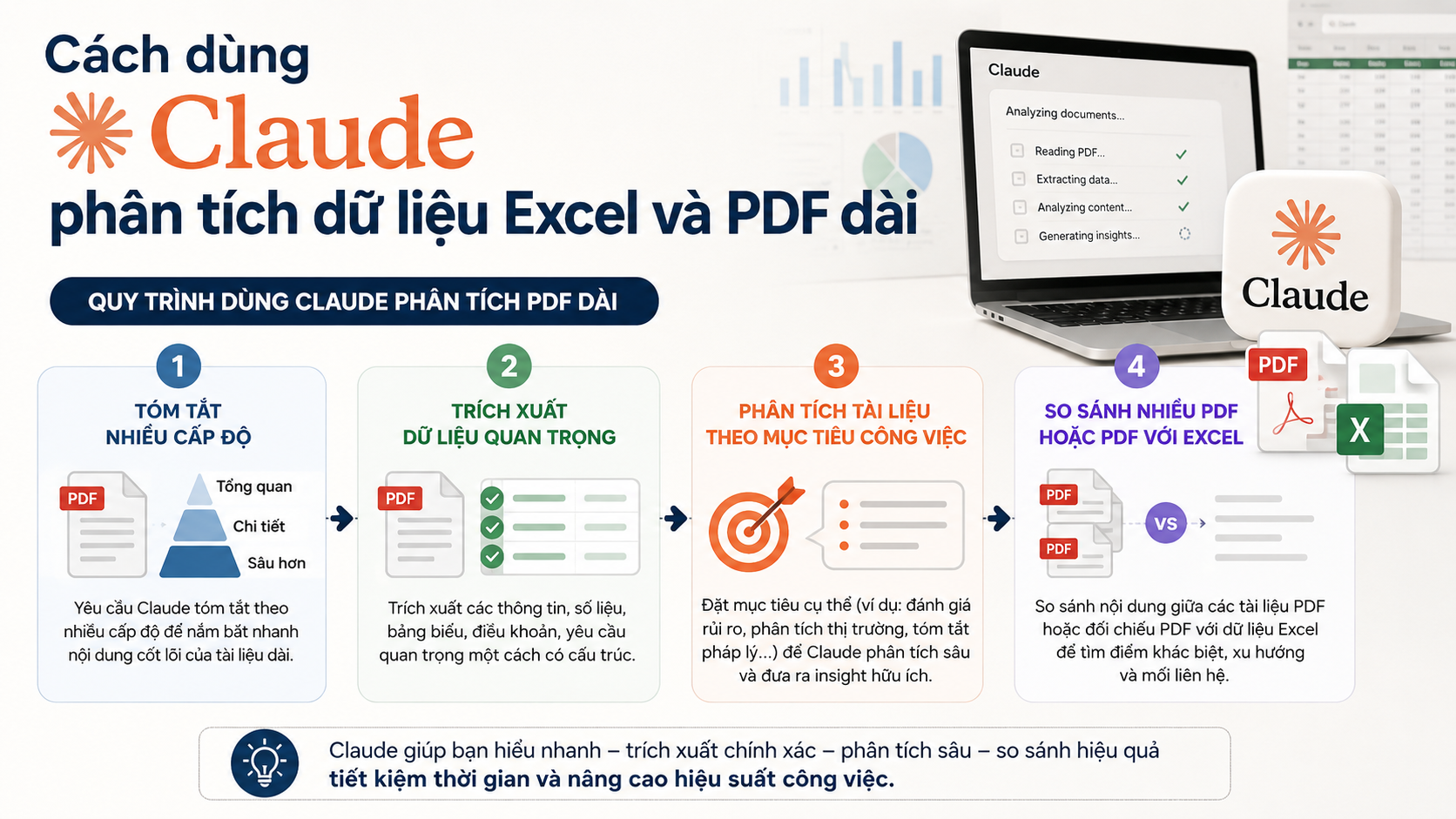
Đối với tài liệu PDF dài như hợp đồng, báo cáo ngành hay nghiên cứu thị trường, Claude có thể hỗ trợ bạn đọc và tóm tắt nội dung theo nhiều cấp độ khác nhau để tiết kiệm thời gian so với đọc thủ công.
Tóm tắt nhiều cấp độ
Bạn có thể yêu cầu Claude tạo tóm tắt nhanh, tóm tắt theo từng chương mục và cuối cùng là bản tóm tắt executive summary tập trung vào các điểm chính. Việc tóm tắt theo nhiều lớp giúp bạn nhanh chóng nắm bắt được nội dung tổng thể và chi tiết khi cần thiết.
Trích xuất dữ liệu quan trọng
Trong PDF thường có các bảng số liệu, KPI, định nghĩa thuật ngữ và các kết luận chính. Claude có thể trích xuất các bảng này chuyển thành định dạng bảng Excel hoặc JSON để bạn dễ xử lý tiếp theo. Nhờ vậy, bạn không mất thời gian gõ lại số liệu thủ công.
Phân tích tài liệu theo mục tiêu công việc
Tùy vào loại tài liệu, mục tiêu mà bạn hướng tới khác nhau. Với báo cáo tài chính, bạn cần tập trung vào kết quả kinh doanh và dòng tiền; với báo cáo ngành, bạn cần tìm xu hướng và rủi ro thị trường; với hợp đồng, điều khoản quan trọng và ràng buộc pháp lý là trọng tâm. Claude giúp bạn tập trung vào những phần này nhanh hơn thay vì đọc từ đầu đến cuối.
So sánh nhiều PDF hoặc PDF với Excel
Nhiều khi bạn cần đối chiếu dữ liệu giữa các nguồn khác nhau, ví dụ số liệu trong PDF so với bảng Excel từ hệ thống nội bộ. Claude có thể giúp so sánh và làm nổi bật sự khác biệt, từ đó đánh giá tính nhất quán cũng như các sai lệch cần chú ý.
Những mẫu prompt Claude phân tích dữ liệu hiệu quả nhất
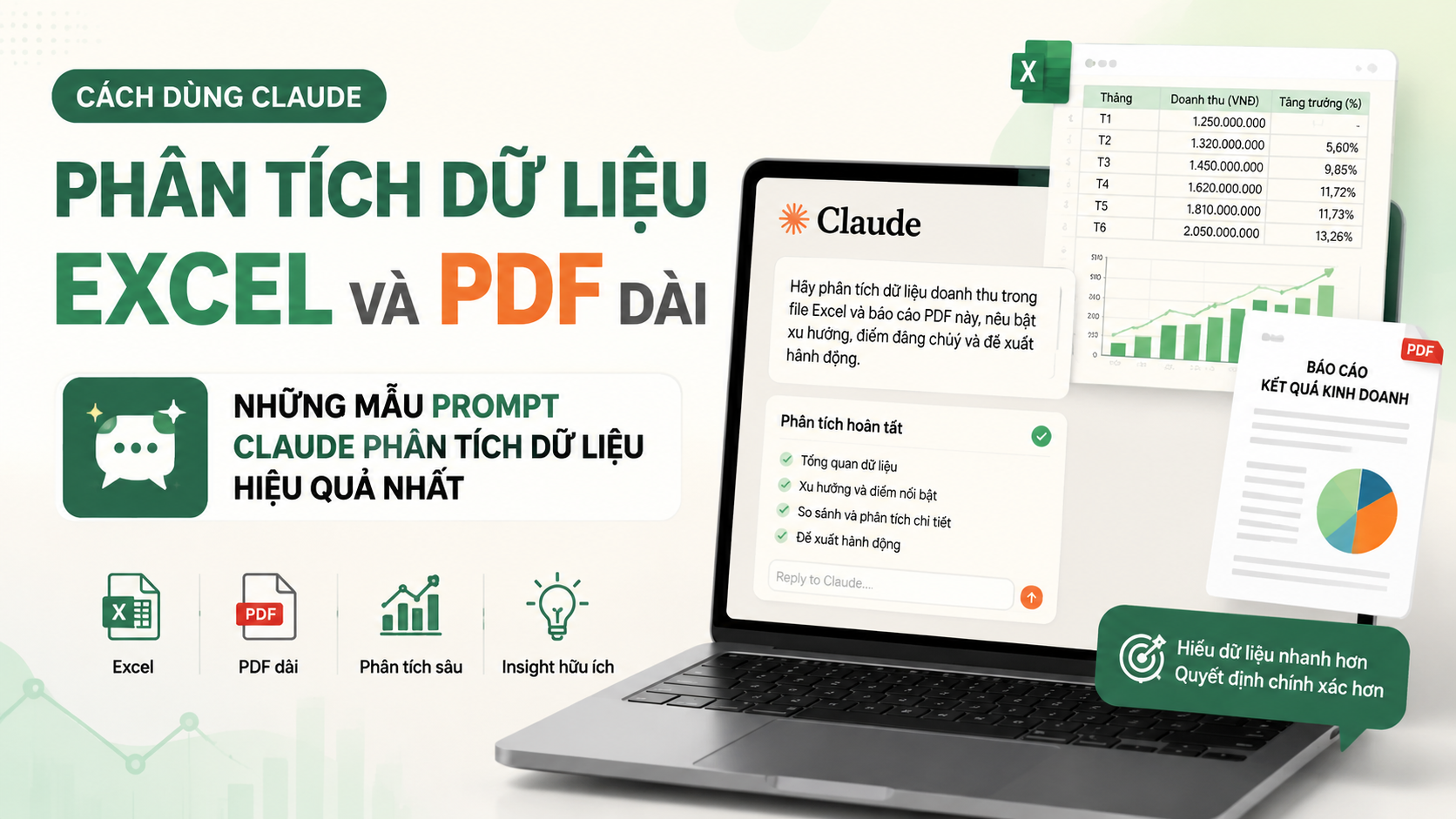
Để tối ưu hóa hiệu quả làm việc với Claude, việc sử dụng prompt phù hợp là rất quan trọng. Dưới đây là một số mẫu prompt giúp bạn bắt đầu:
- Prompt phân tích tổng quan Excel: “Hãy mô tả cấu trúc dữ liệu, tìm 5 insight chính và bất thường trong bảng doanh thu theo từng tháng.”
- Prompt tìm insight kinh doanh: “Dựa trên dữ liệu bán hàng, hãy chỉ ra sản phẩm tăng trưởng tốt nhất và yếu nhất cùng các nguyên nhân tiềm năng.”
- Prompt tóm tắt PDF dài: “Tóm tắt nội dung chính của tài liệu này theo từng mục và kết luận quan trọng với ngôn ngữ dễ hiểu.”
- Prompt phát hiện lỗi dữ liệu: “Tìm các giá trị thiếu, sai định dạng ngày tháng, và các outlier bất thường trong dữ liệu.”
- Prompt tạo báo cáo cho quản lý: “Hãy tạo bản báo cáo tóm tắt kèm biểu đồ, KPI quan trọng và đề xuất hành động dựa trên kết quả phân tích.”
FAQ về cách dùng Claude phân tích dữ liệu
Claude có đọc được Excel nhiều sheet không? Có. Claude có thể nhận diện các sheet và mô tả nội dung từng sheet trước khi phân tích sâu.
Claude có đọc được PDF scan không? Với PDF scan chưa OCR, bạn cần xử lý OCR trước để chuyển hình ảnh thành văn bản có thể đọc được.
Claude có thay thế Excel không? Claude hỗ trợ phân tích nhanh nhưng không thay thế hoàn toàn Excel trong việc kiểm tra công thức và tính toán chi tiết.
Có nên tải dữ liệu khách hàng lên AI không? Trước khi tải, hãy loại bỏ các thông tin nhạy cảm và tuân thủ chính sách bảo mật nội bộ.
Claude có thể tạo lại báo cáo sau khi phân tích không? Claude có thể tạo nội dung báo cáo, bảng tính tổng hợp và trình bày dưới dạng văn bản rõ ràng để bạn sử dụng trong báo cáo chính thức.
Kết luận và bước tiếp theo
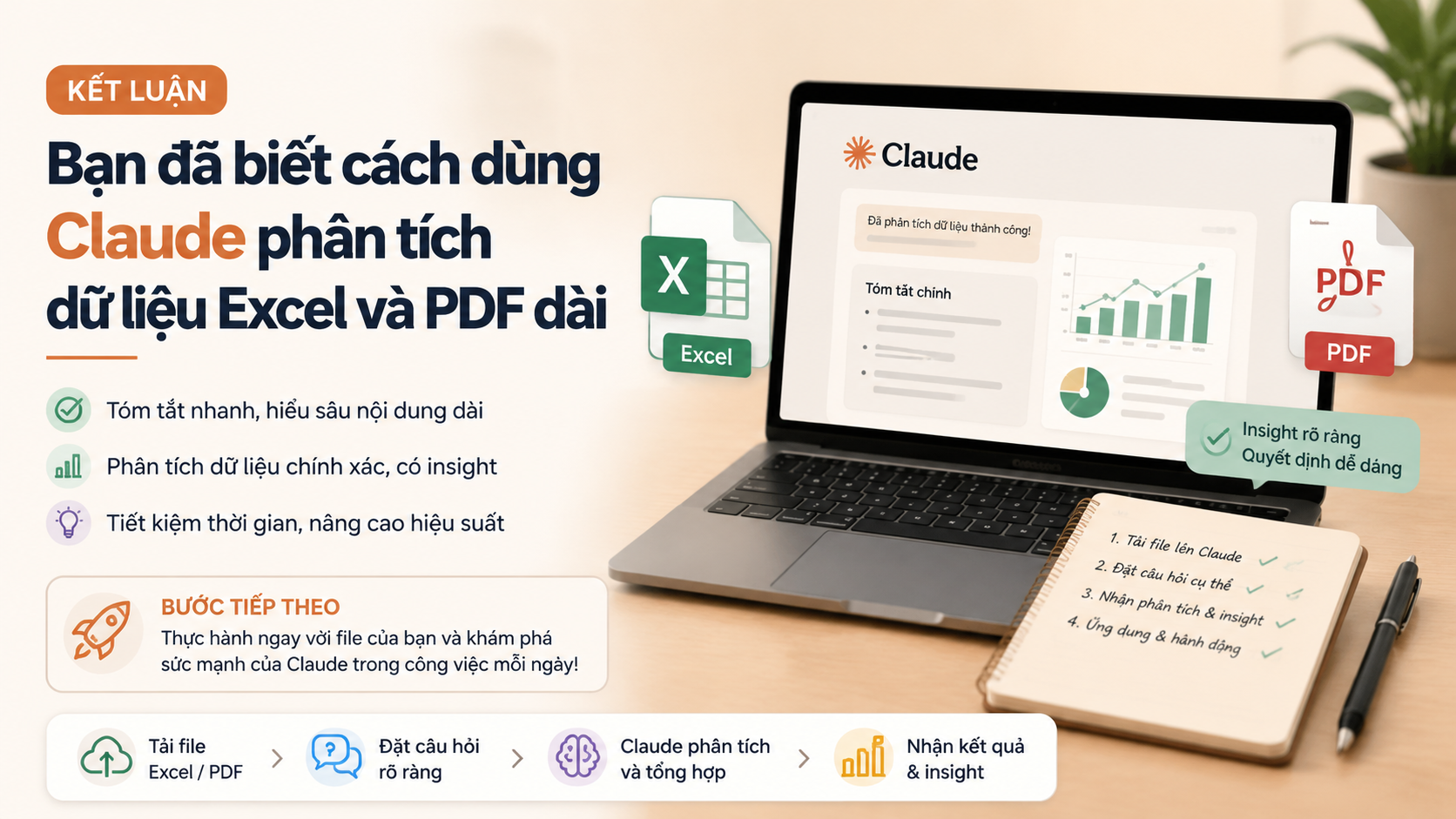
Việc ứng dụng Claude để claude phân tích dữ liệu từ file Excel và PDF dài mang lại nhiều lợi ích trong công việc: tiết kiệm thời gian, nâng cao chất lượng insight và hỗ trợ quyết định nhanh chóng. Tuy nhiên, để đạt hiệu quả tối ưu, bạn cần chuẩn bị dữ liệu kỹ lưỡng, đặt mục tiêu rõ ràng và kiểm chứng kết quả. Kết hợp Claude với quy trình nội bộ và công cụ phân tích truyền thống sẽ giúp bạn khai thác toàn diện giá trị dữ liệu.
Hãy thử áp dụng các bước và prompt mẫu trong bài để bắt đầu công việc phân tích dữ liệu một cách chuyên nghiệp và hiệu quả hơn với Claude.”,”meta_description”:”Bài hướng dẫn chi tiết cách dùng claude phân tích dữ liệu Excel và PDF dài, từ quy trình thực hành đến mẫu prompt giúp bạn tiết kiệm thời gian và tăng hiệu quả phân tích.”,”seo_tags”:[“Claude AI”,”Phân tích dữ liệu”,”Excel AI”,”PDF AI”,”Prompt AI”,”AI doanh nghiệp”]}